ThreeRouter
使用教程
一个API Key,调用所有AI模型。deepseek-v4、minimax-m3、kimi-k2.6、qwen3.8-max、glm-5.3、seedance-2.0 等多种模型一站式接入,让AI开发更简单。
开始配置
配置 ThreeRouter 密钥和 CC Switch
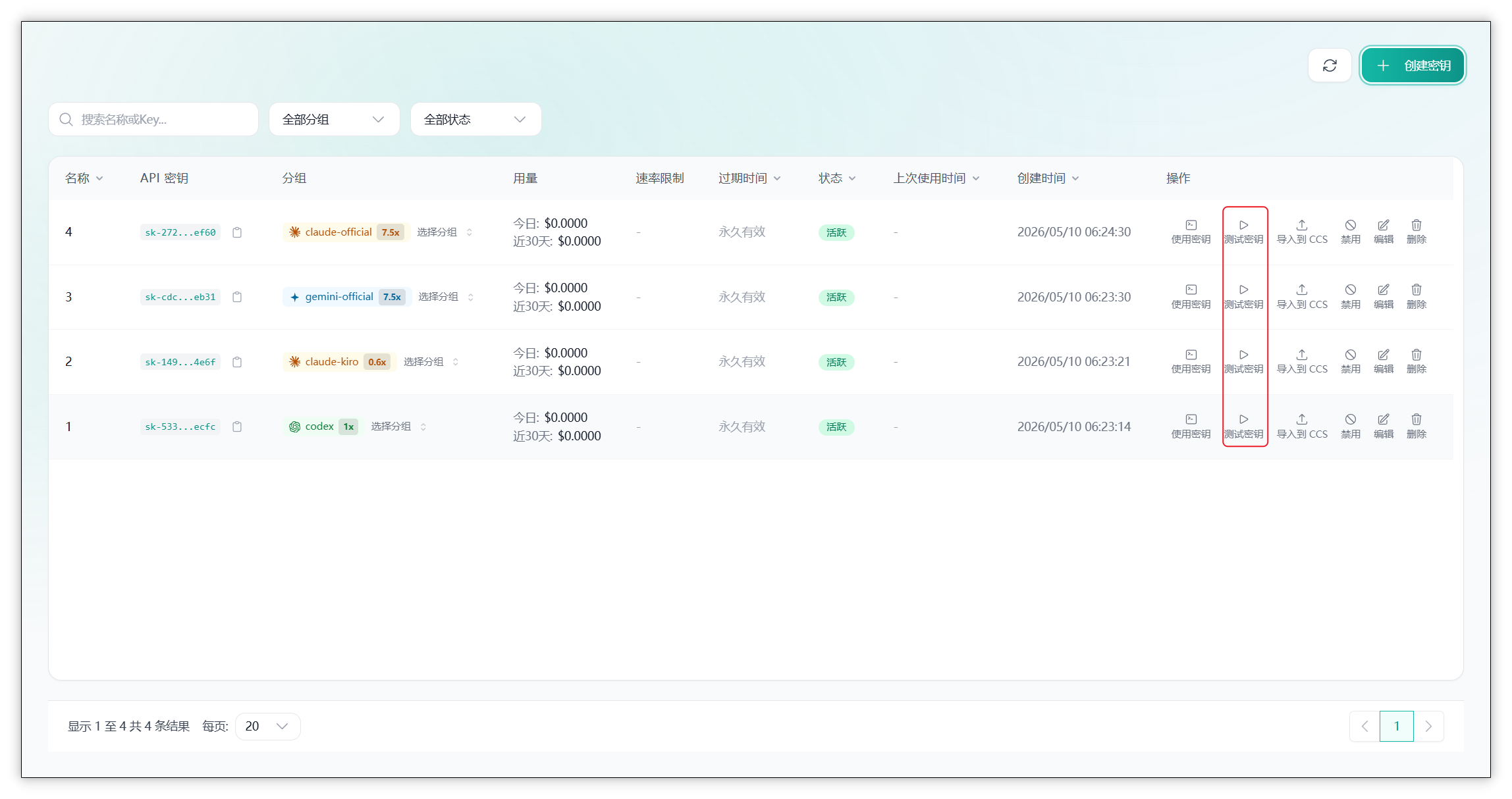
创建所需分组的密钥
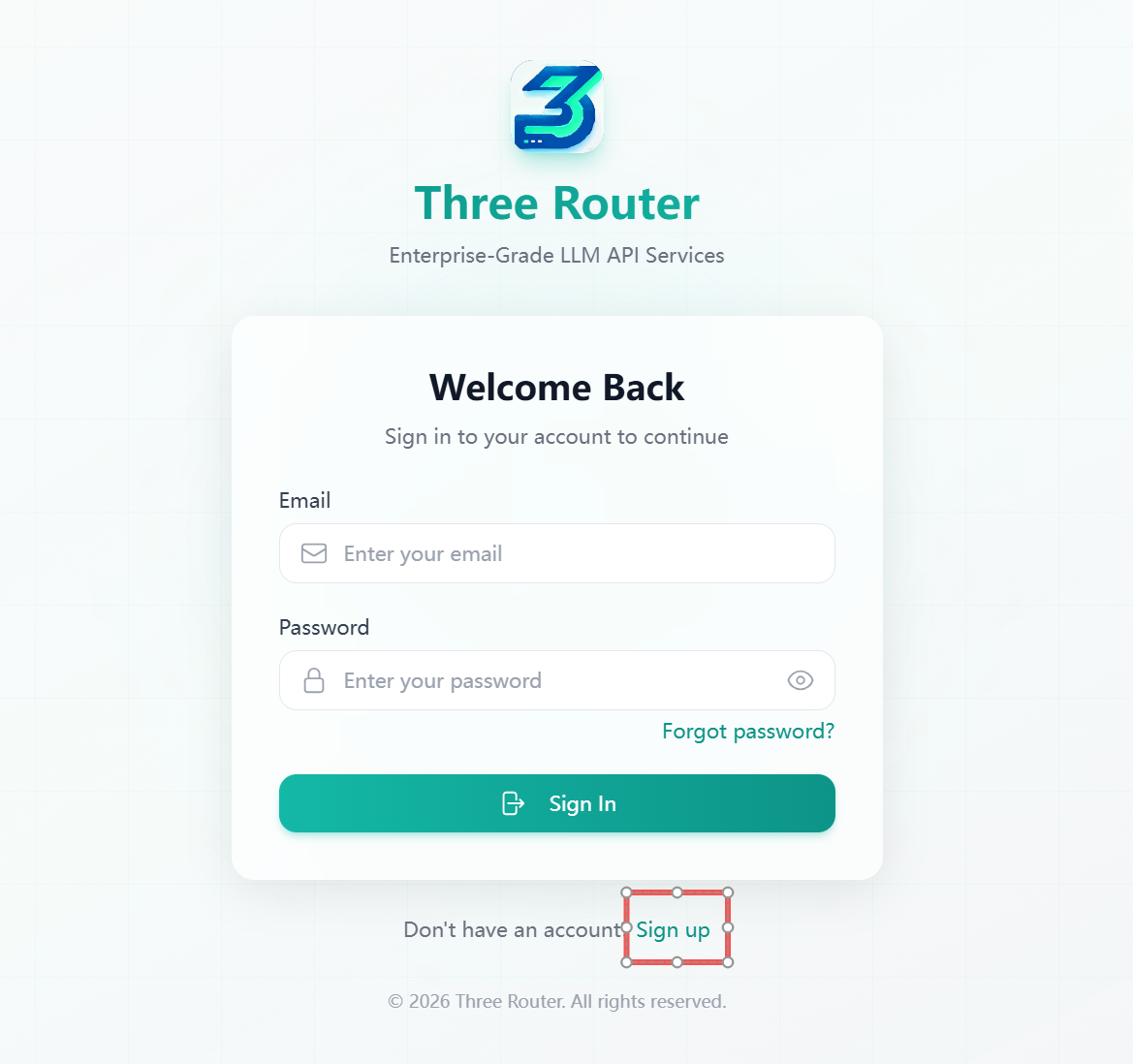
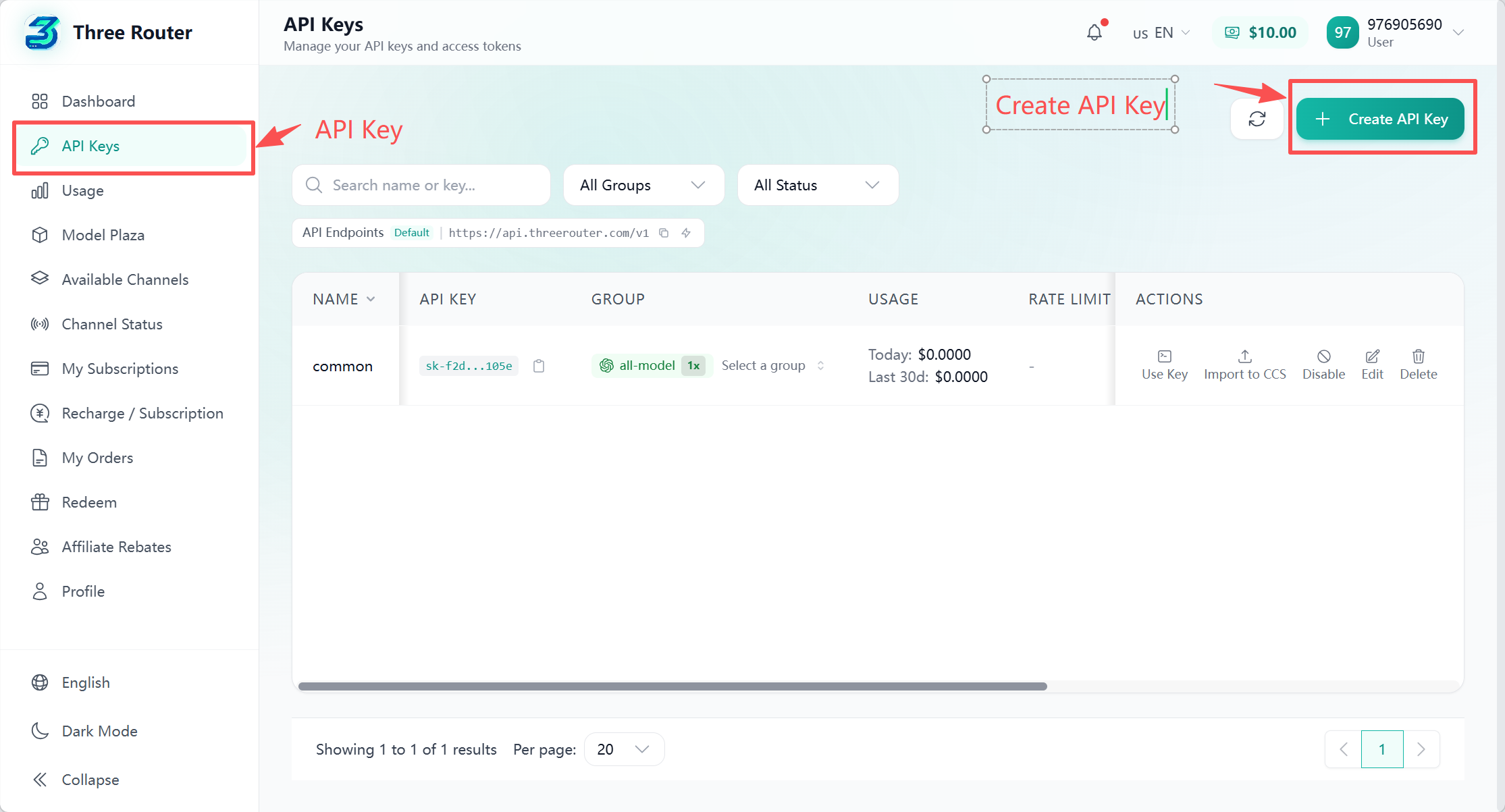
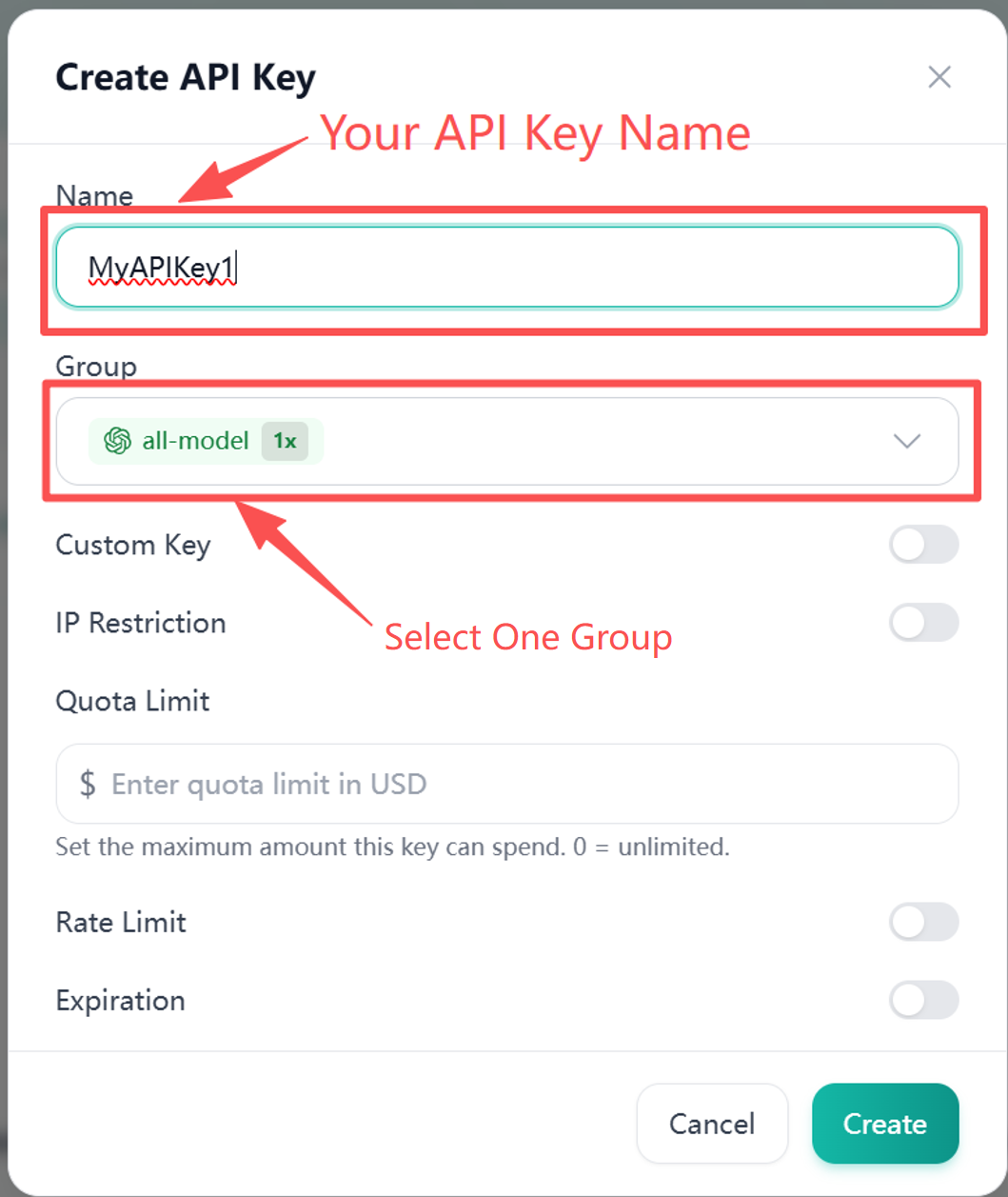
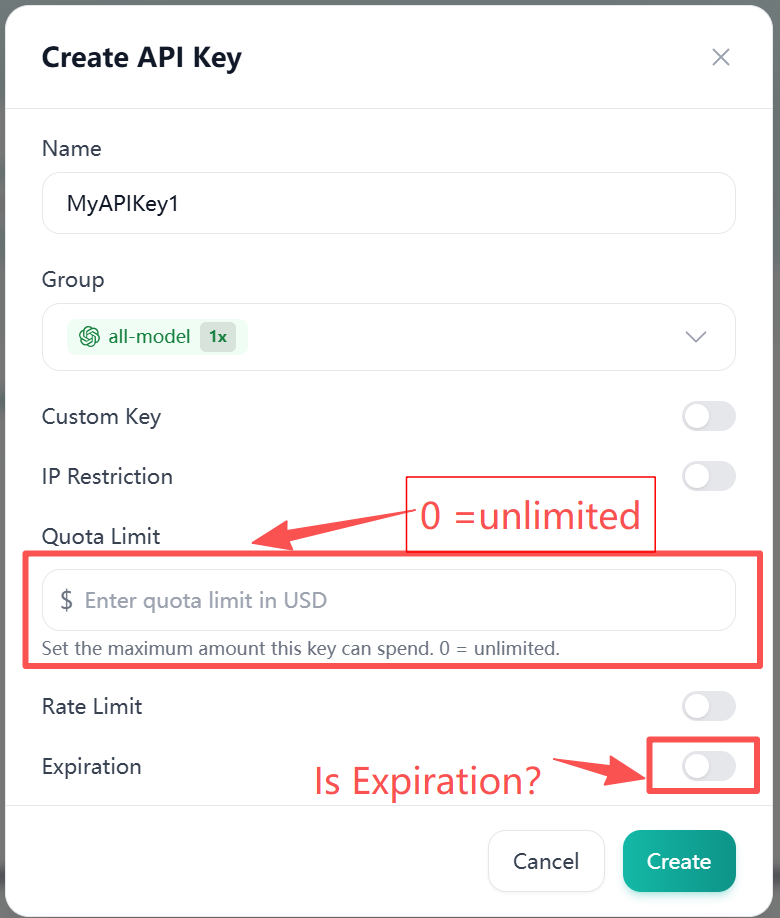
登录后进入 API 密钥界面,选择需要的模型分组创建密钥。不同分组对应不同的模型和价格,请根据需求选择。
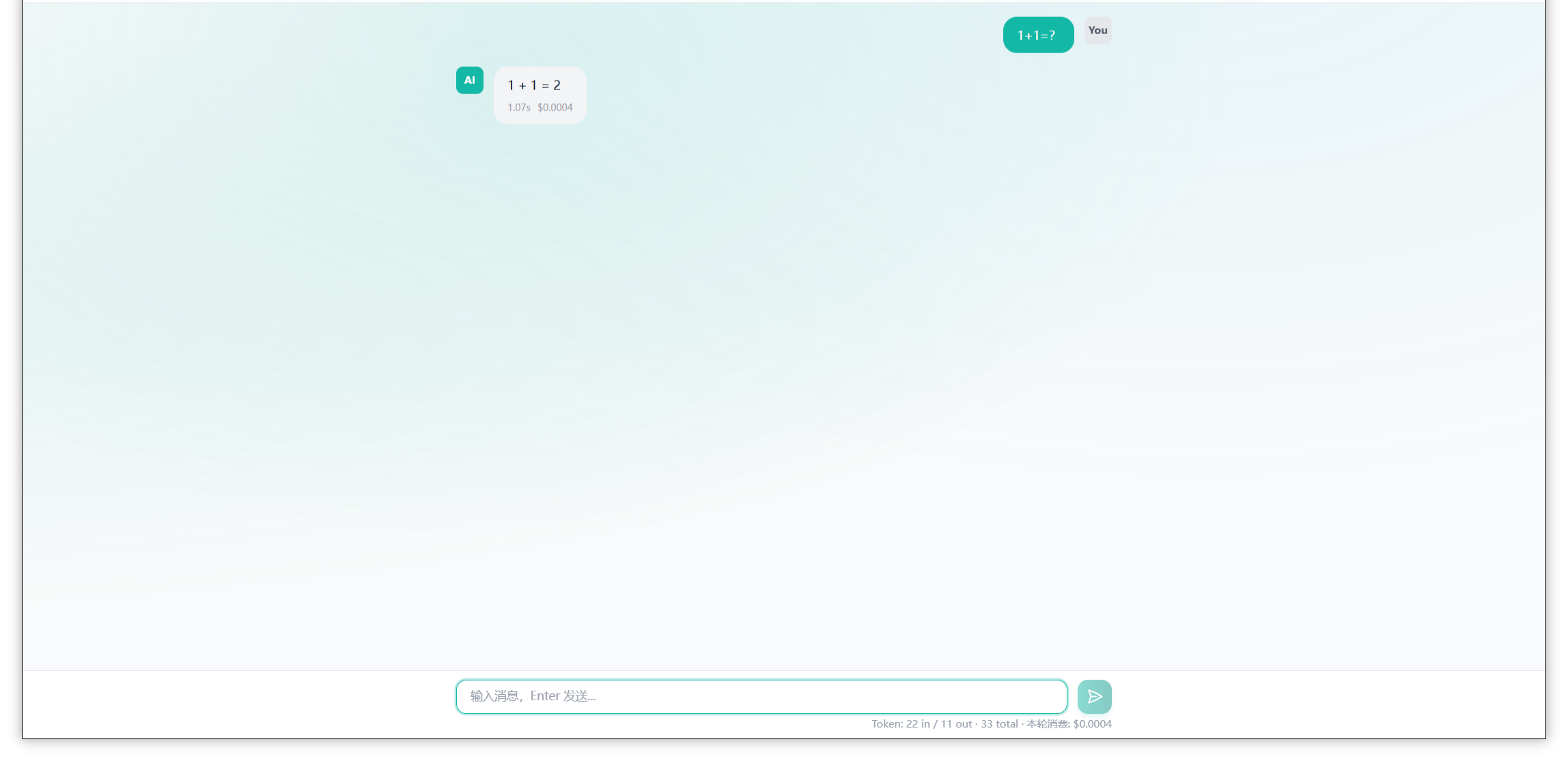
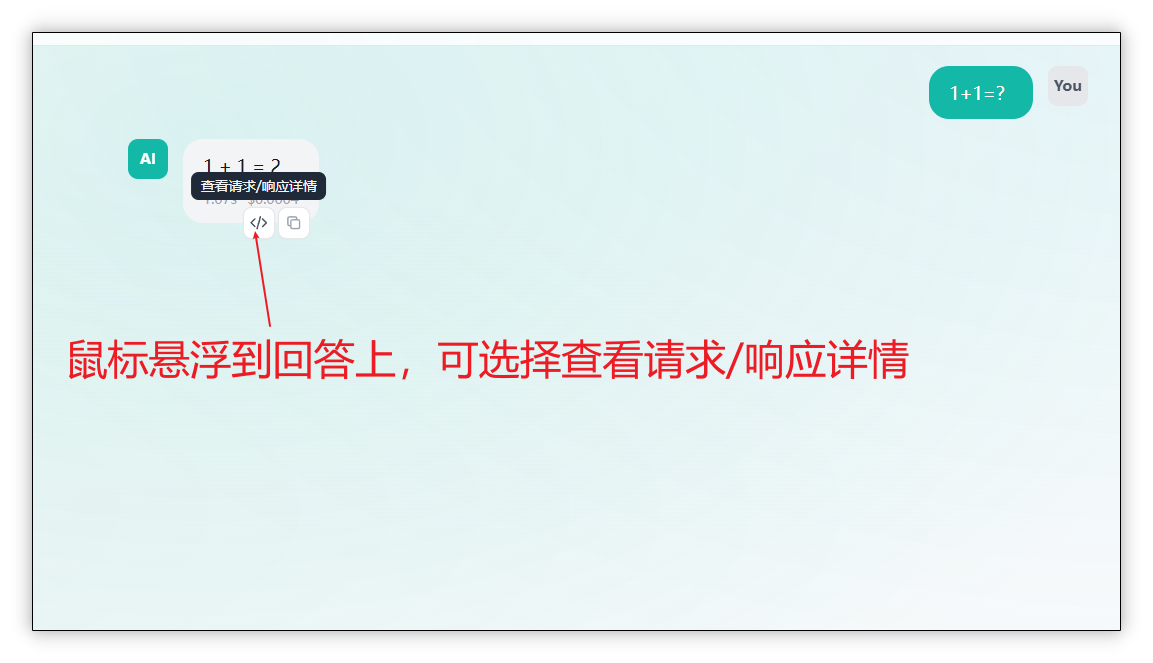
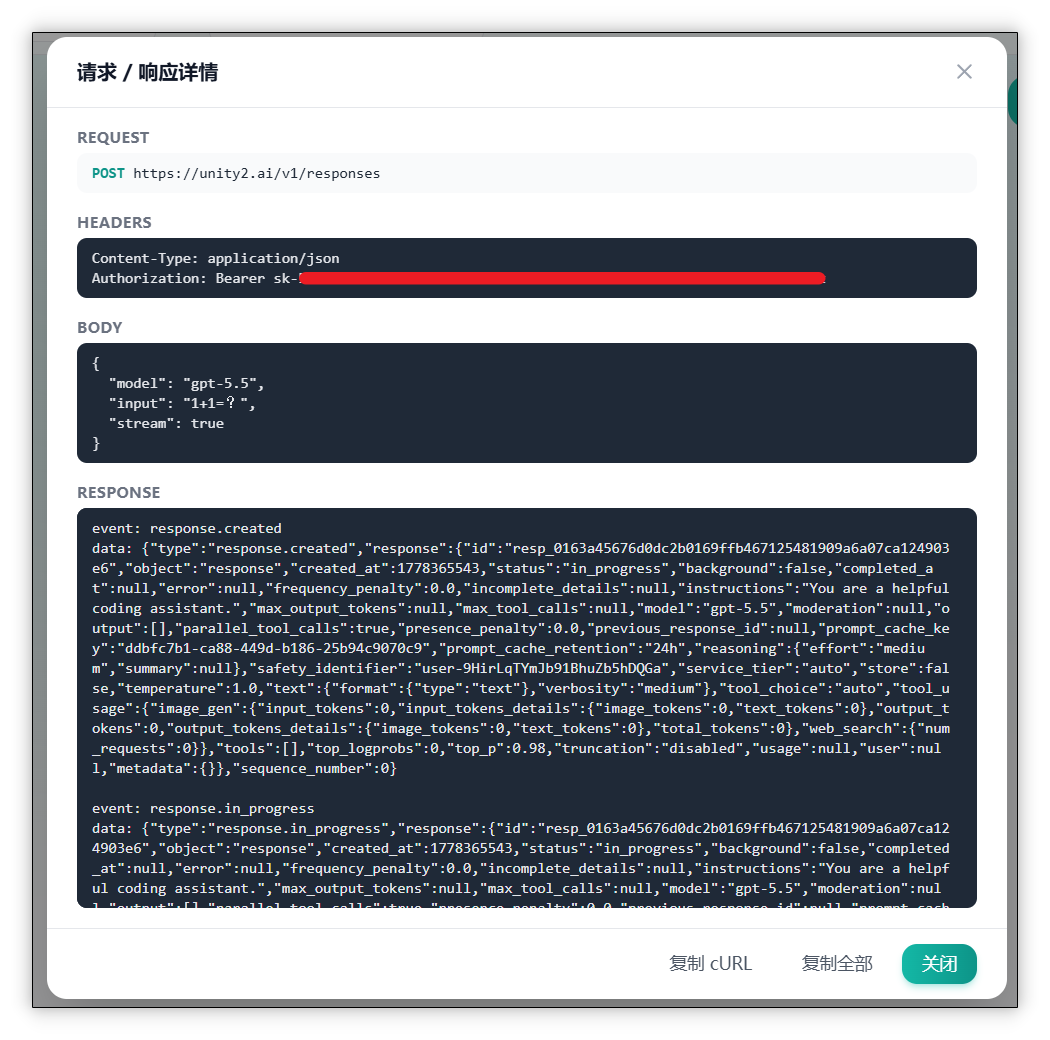
测试密钥
创建密钥后,点击"测试密钥"按钮验证是否正常工作。测试正常可看见请求的耗时和扣费情况。
下载 CC Switch
CC Switch 是一个帮您的 AI 工具"一键切换线路"的小开关。下载地址可在官网获取,支持夸克网盘、百度网盘和 GitHub。
CC Switch 是什么?它就是一个帮您的 AI 工具"一键切换线路"的小开关。原本需要手动修改复杂的代码文件,用了这个软件,只需把获取到的"网址"和"密钥"填到框框里,点一下开关就连上了。
导入密钥到 CC Switch
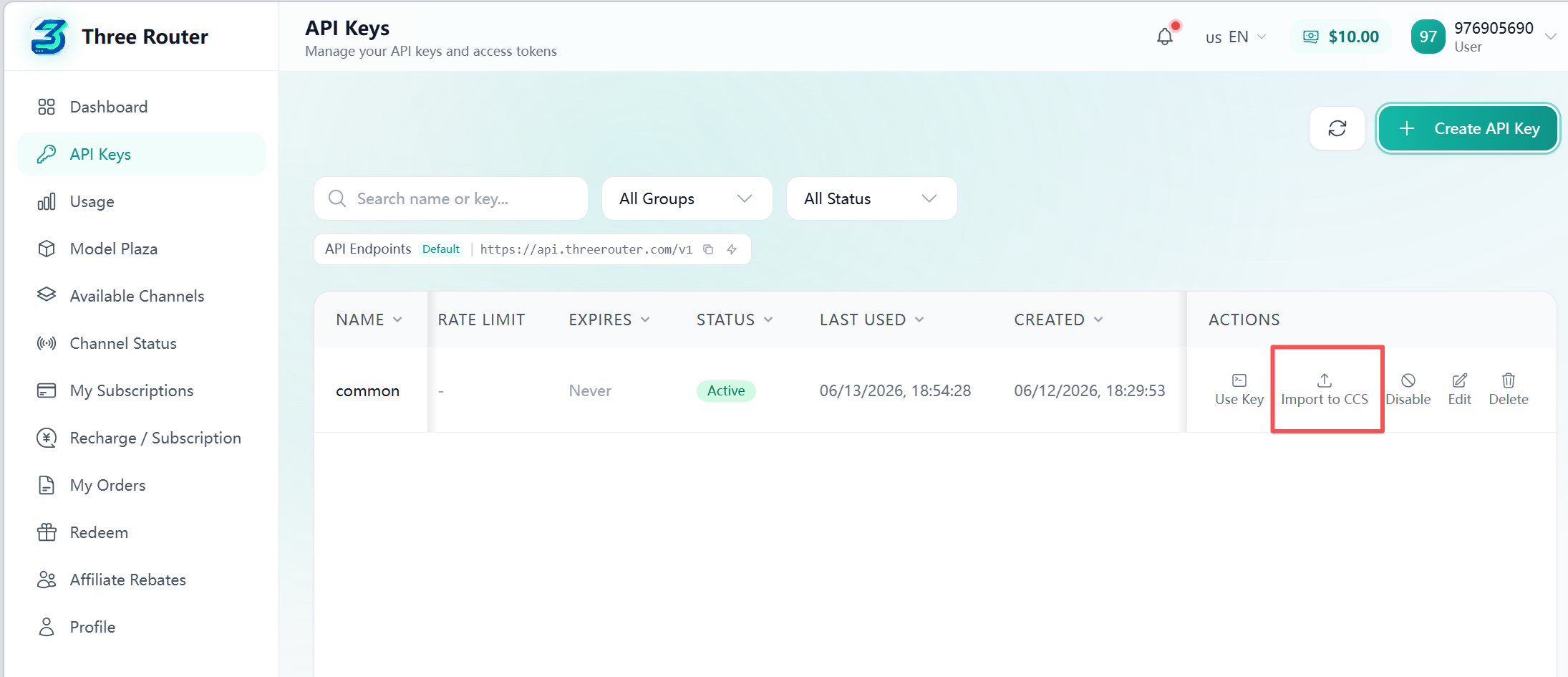
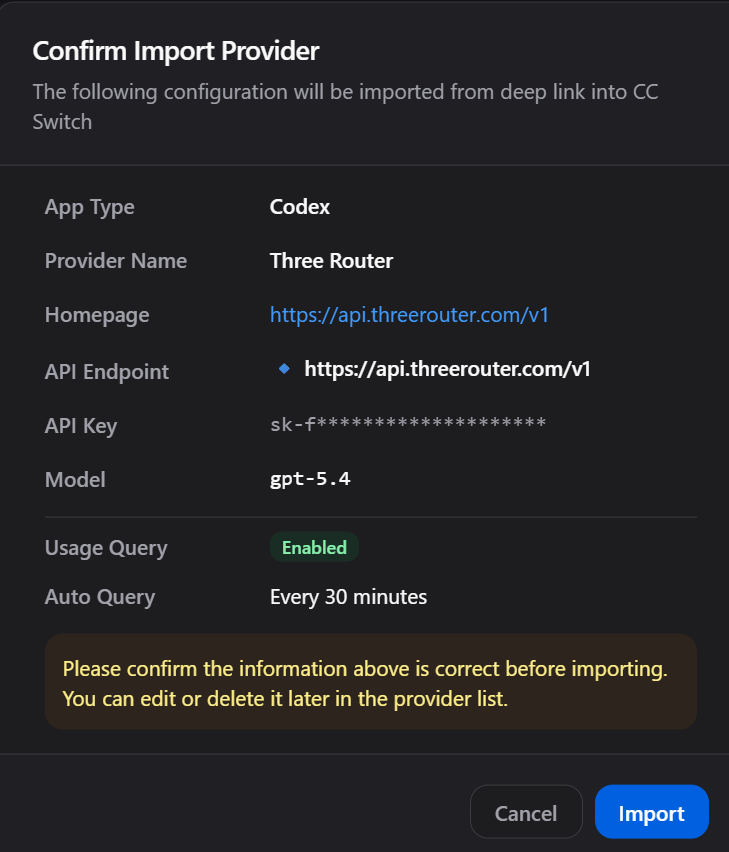
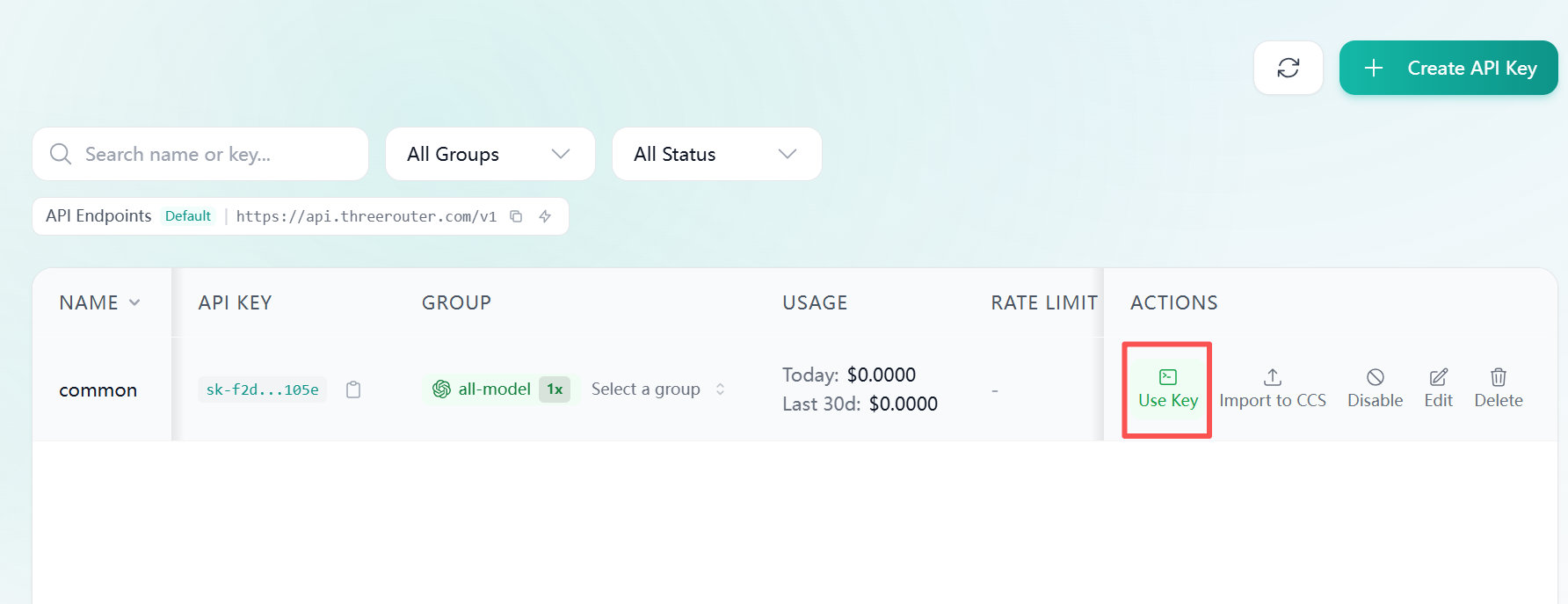
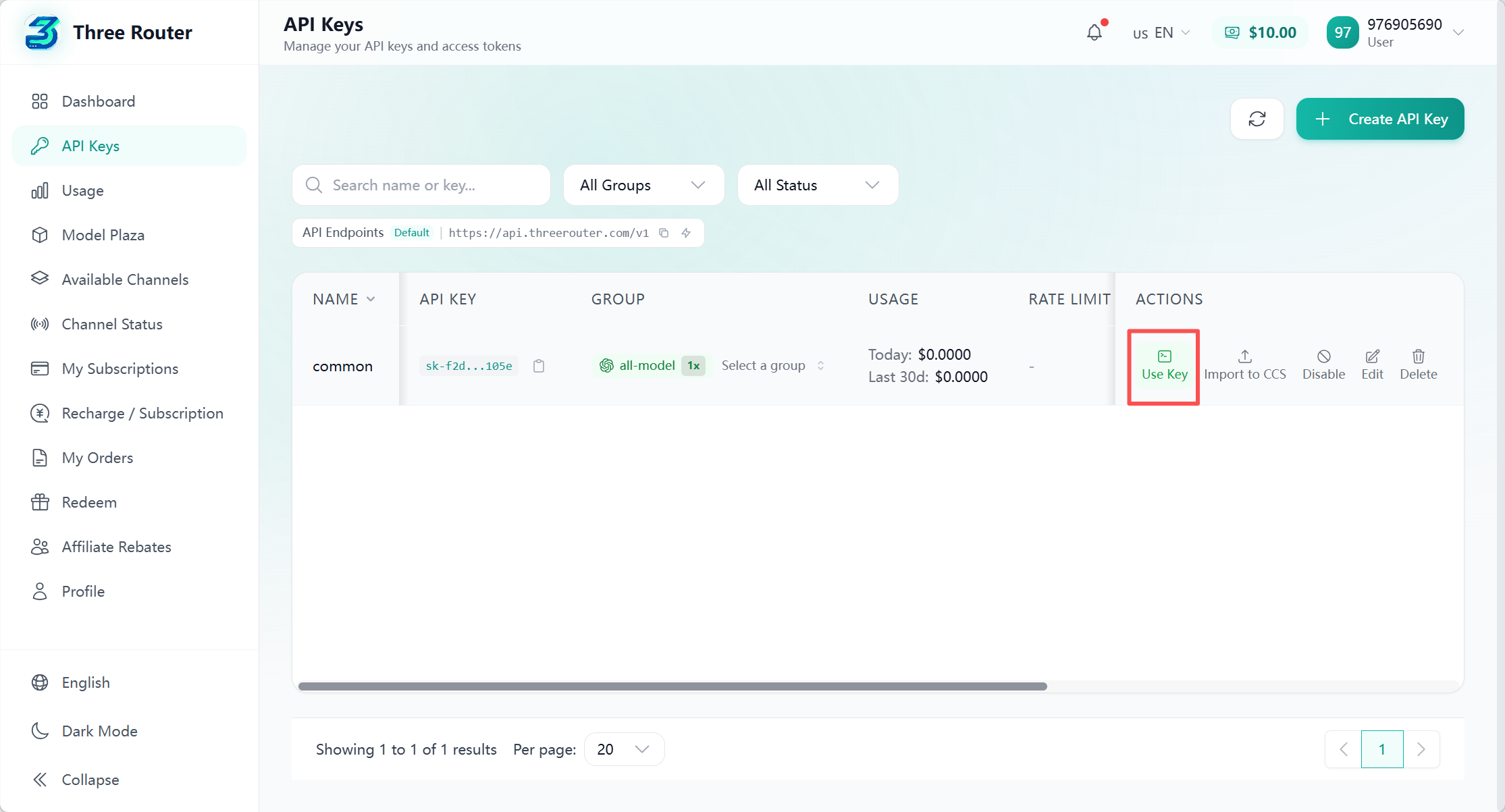
打开 ThreeRouter 的 API 密钥界面,选择刚才创建的密钥,点击"导入到 CCS",如果安装了 CC Switch,会自动打开并提示导入密钥。
启用 CC Switch
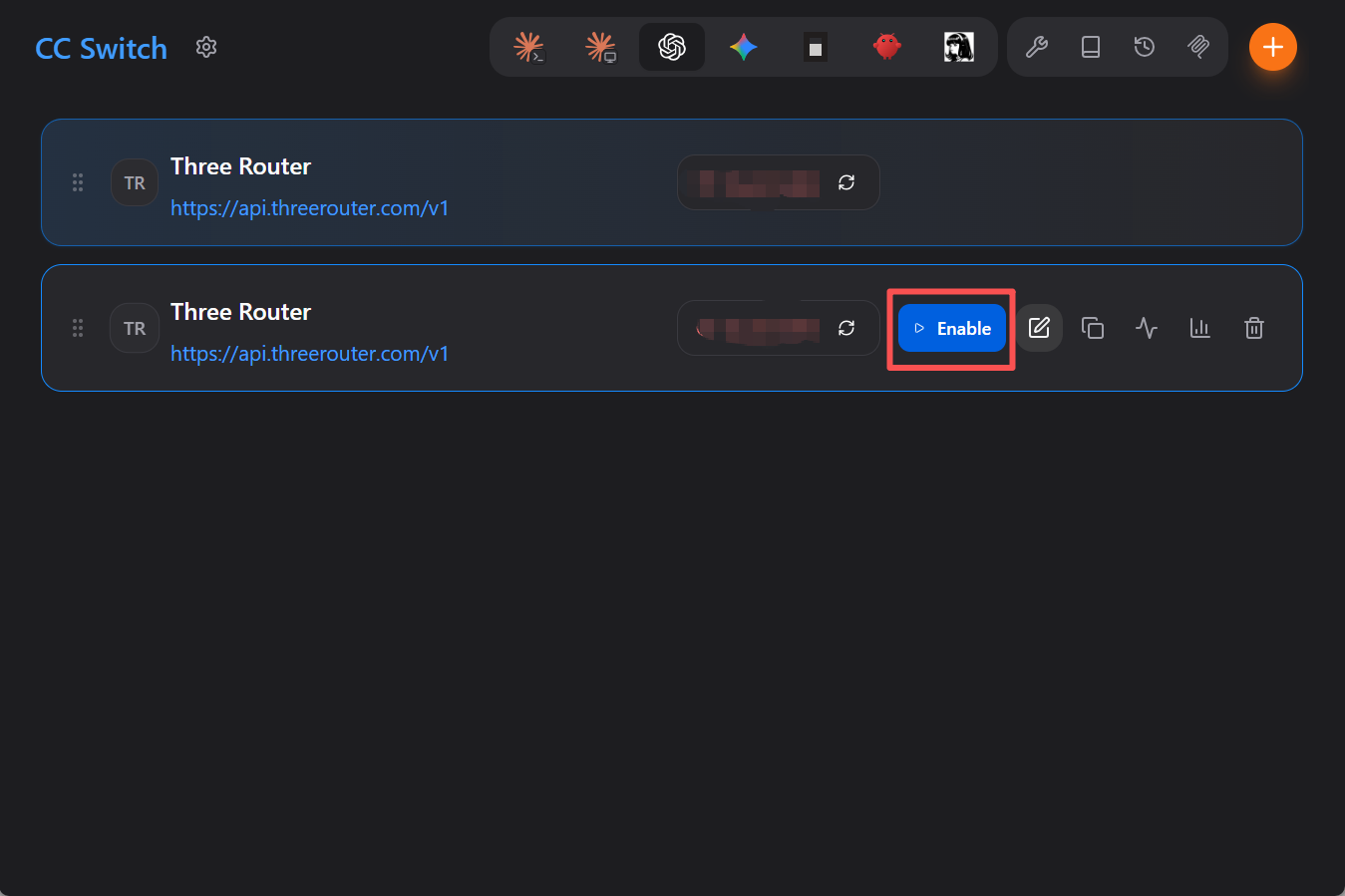
导入完成后,启用 CC Switch 即可开始使用。到这里即配置完成,可以愉快地使用了!
终端配置方式(不使用 CC Switch)
如果您选择不使用 CC Switch,可以直接在终端中配置 API 密钥和 base_url。
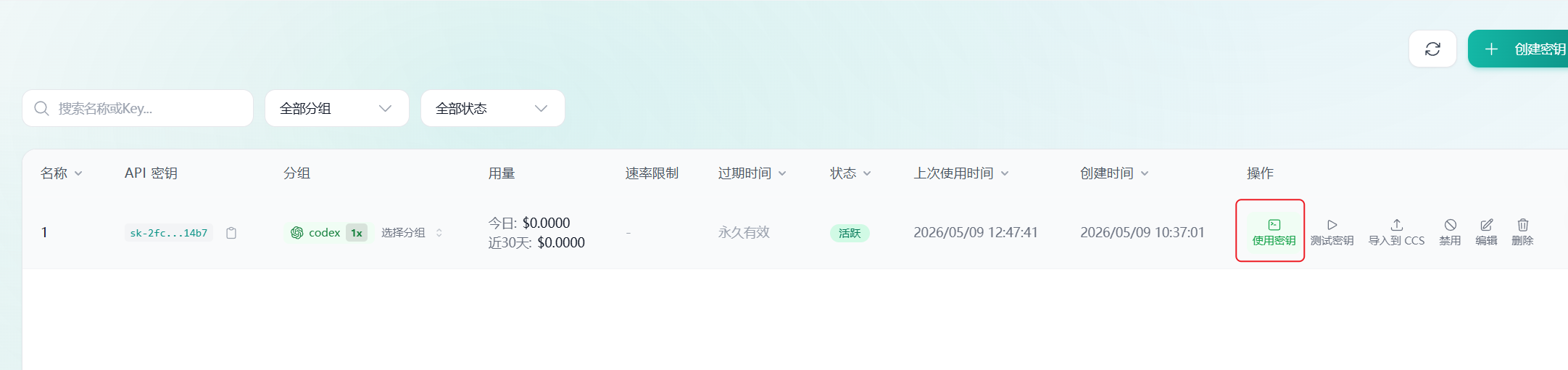
在 API 密钥页面复制您的密钥:
不同平台的配置选项如下:
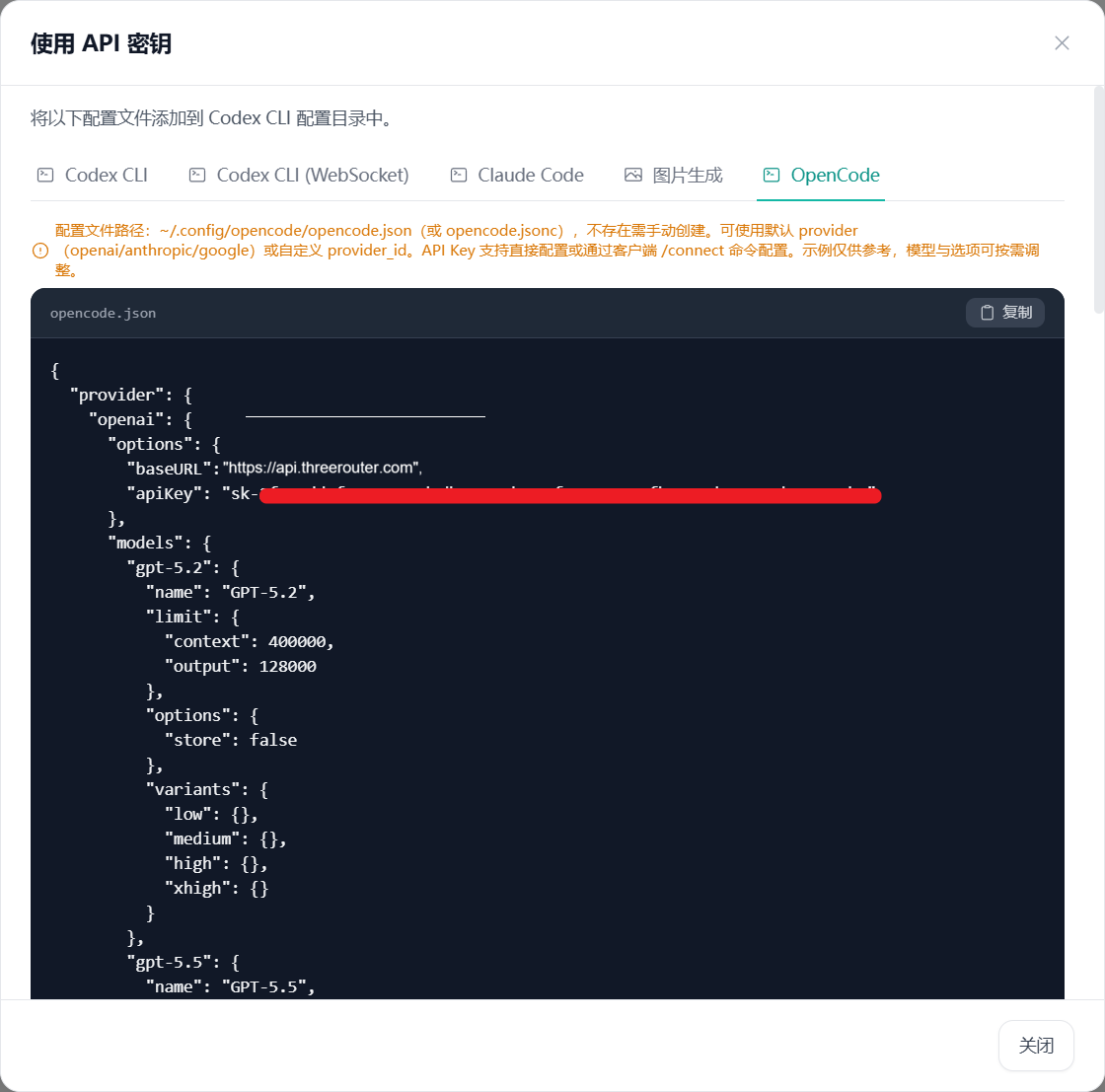
工具配置教程
各终端工具的详细配置方法
Claude Code 使用配置教程
VS Code 插件、Desktop 和终端的配置方法
🔌 VS Code 插件配置
适合通过 VS Code 图形界面安装 Claude Code 插件的用户。其他 IDE 使用方式类似。
- 打开 VS Code 后先选择任意项目文件夹进入工作区。不然会提示弹窗要求你打开项目文件夹!
- 打开左侧插件扩展界面进入扩展面板。
- 搜索 "Claude Code",出现结果后点击安装。
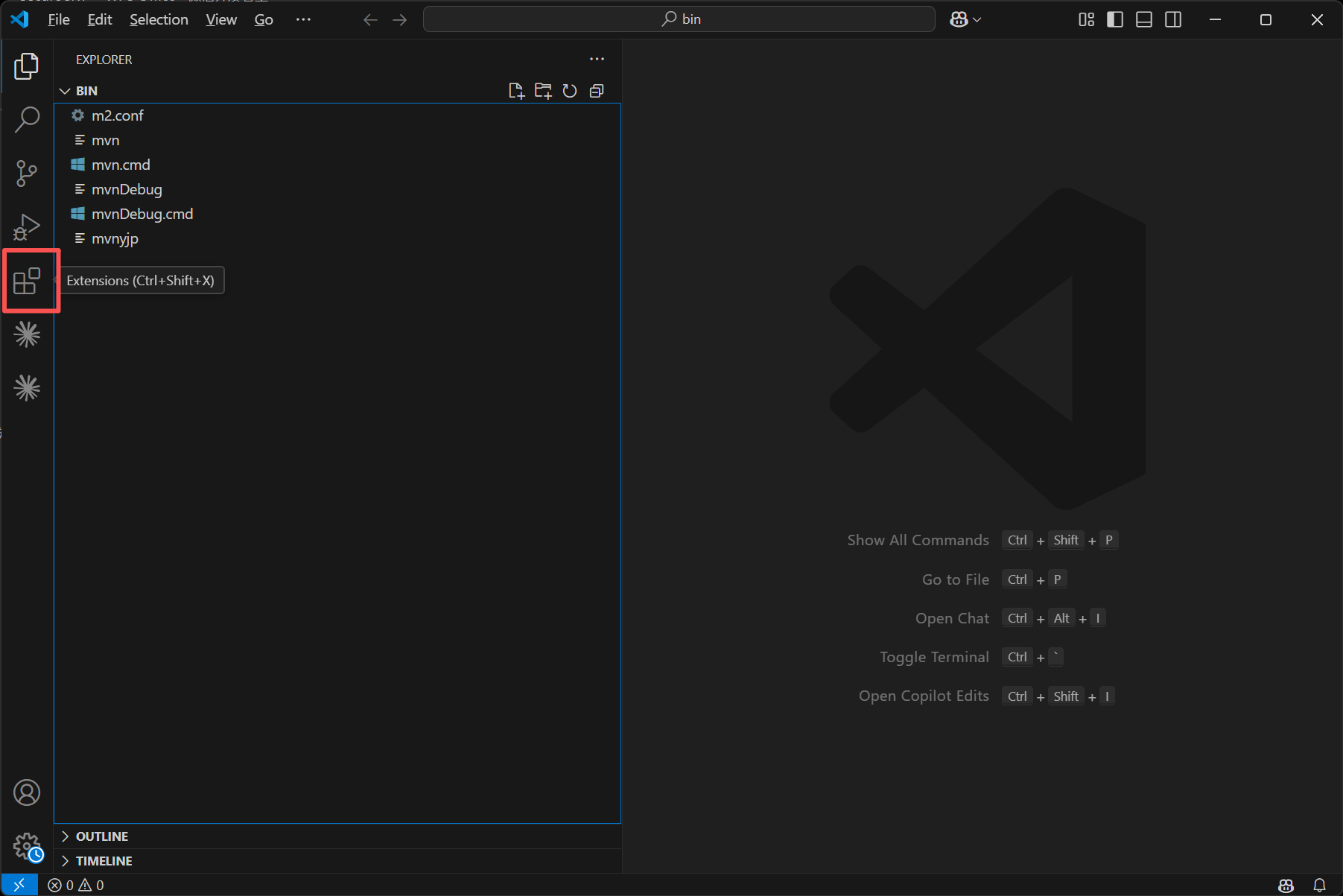
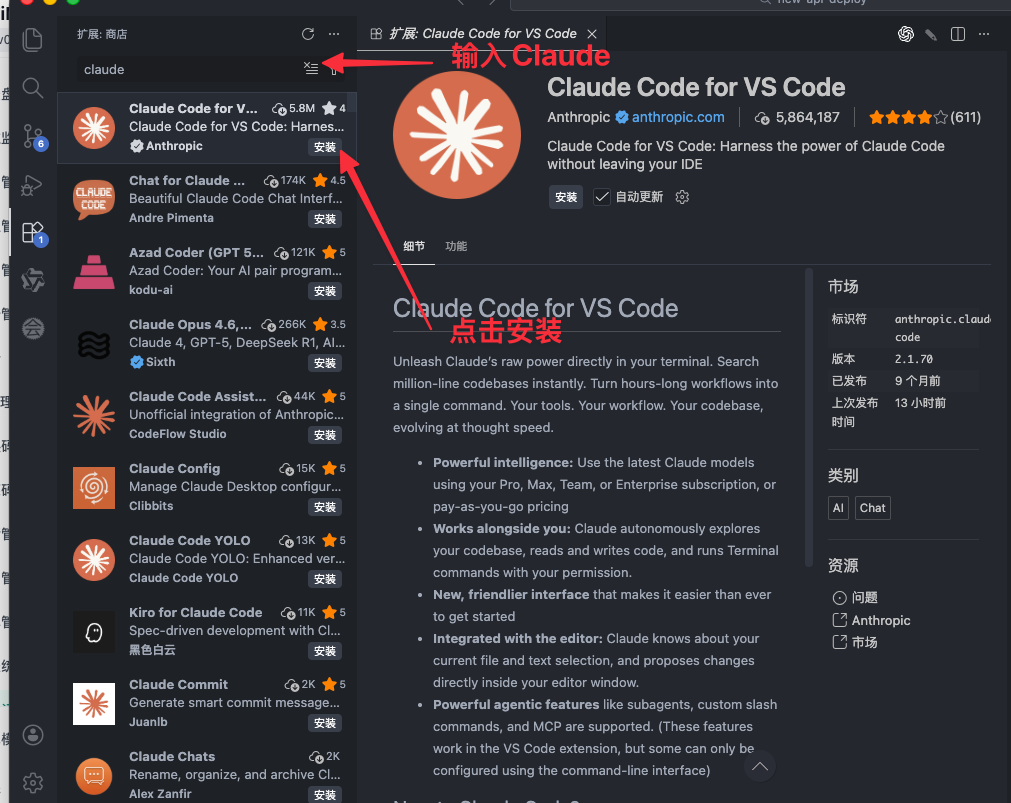
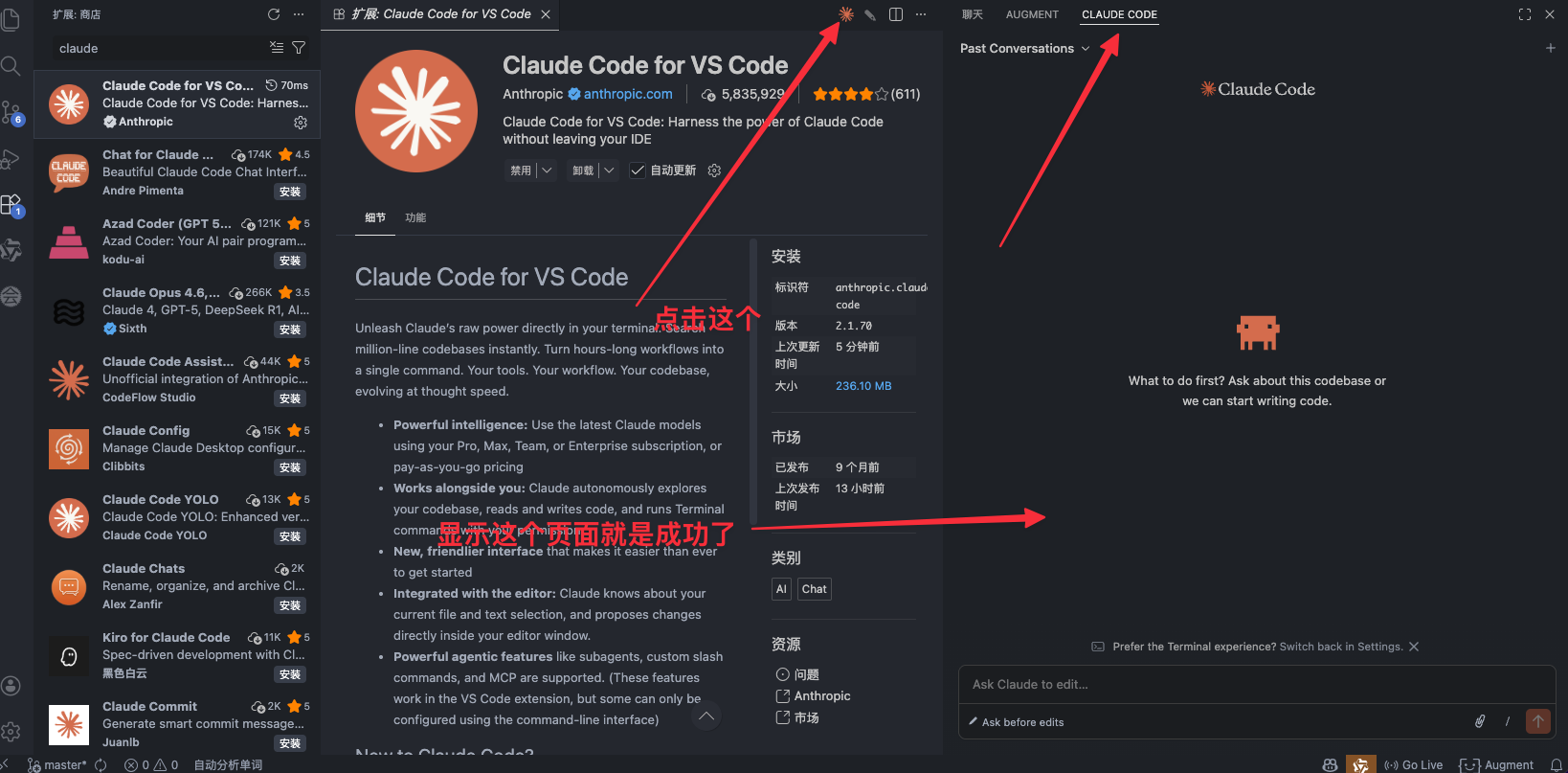
如果安装了 CC Switch,就可以直接使用了。如有问题请联系群内客服。
Claude Code Desktop 配置(不使用 CC Switch)
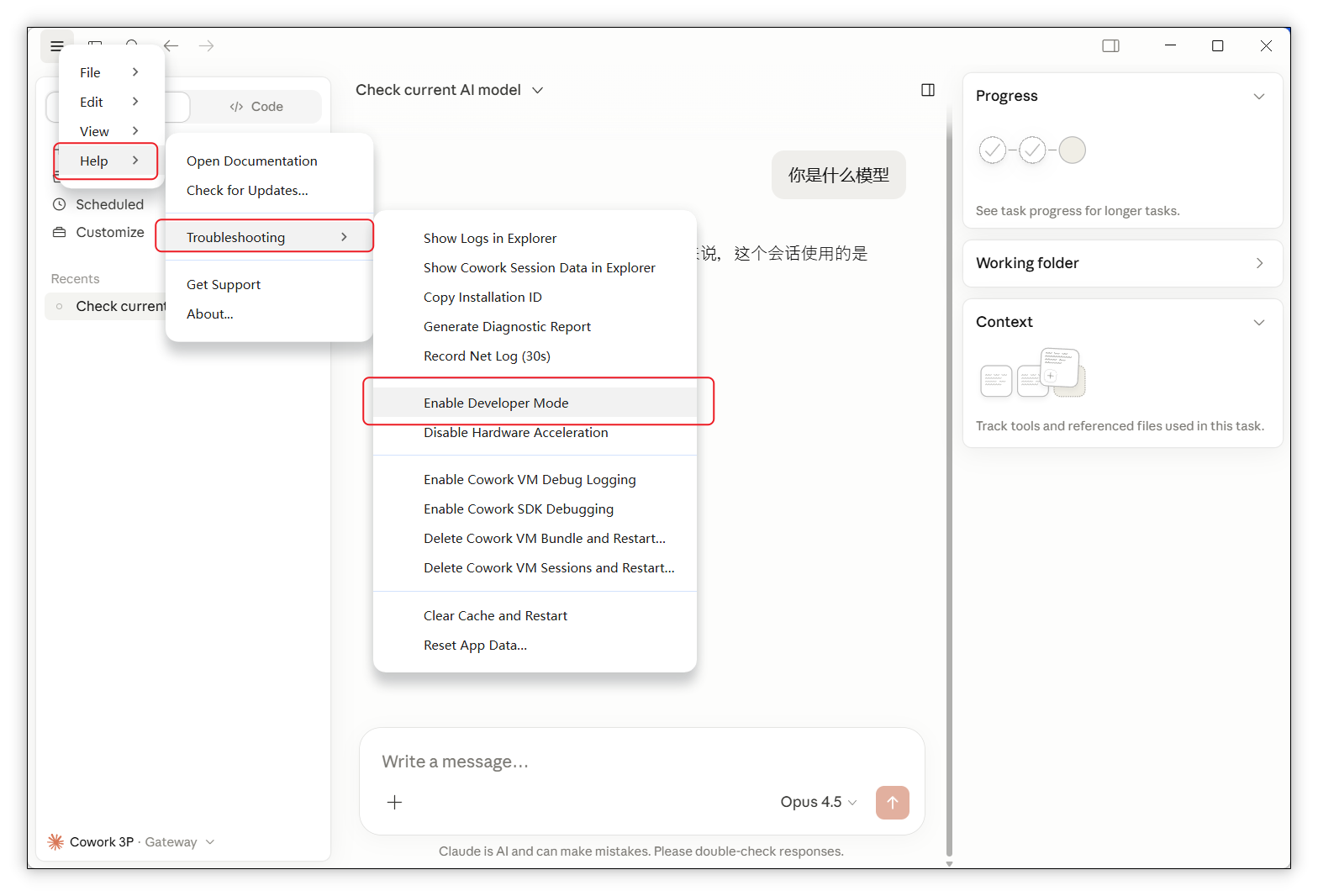
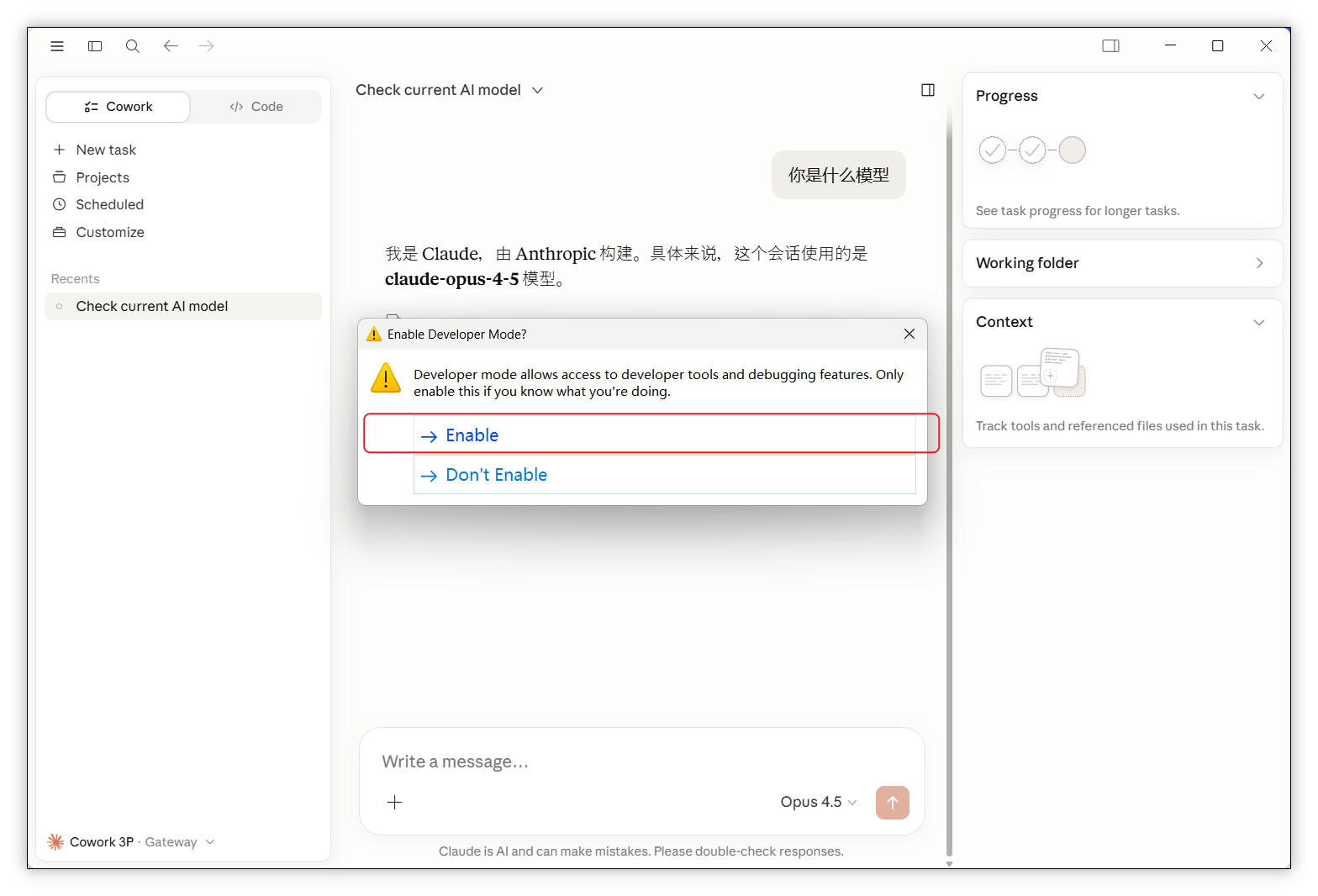
如果您使用的是 Claude Code Desktop 应用,需要通过开发者模式配置第三方推理网关:
- 打开 Claude Code Desktop,点击菜单栏 Help -> Troubleshooting -> Enable Developer Mode
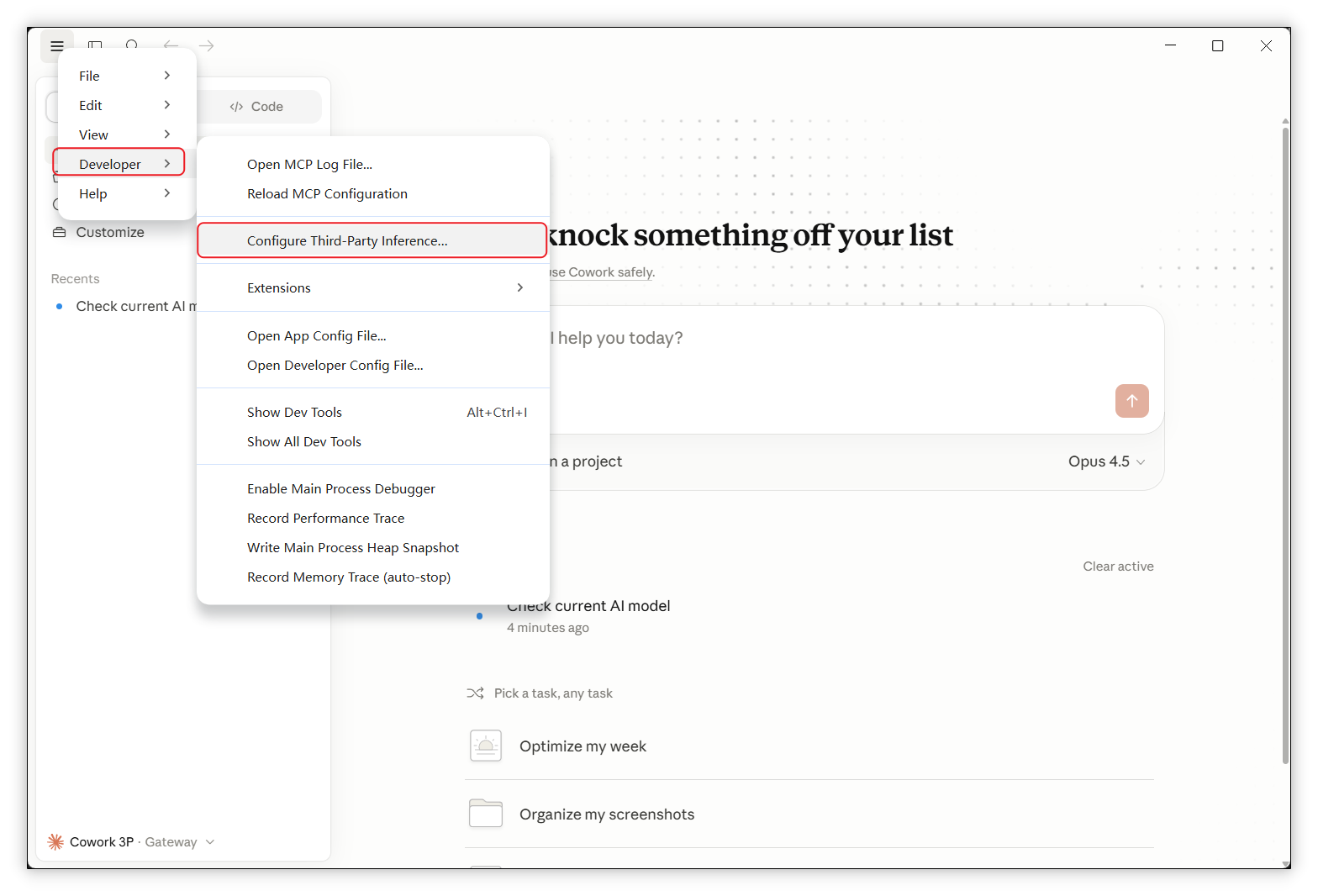
- 启用后,点击菜单栏 Developer -> Configure Third-Party Inference
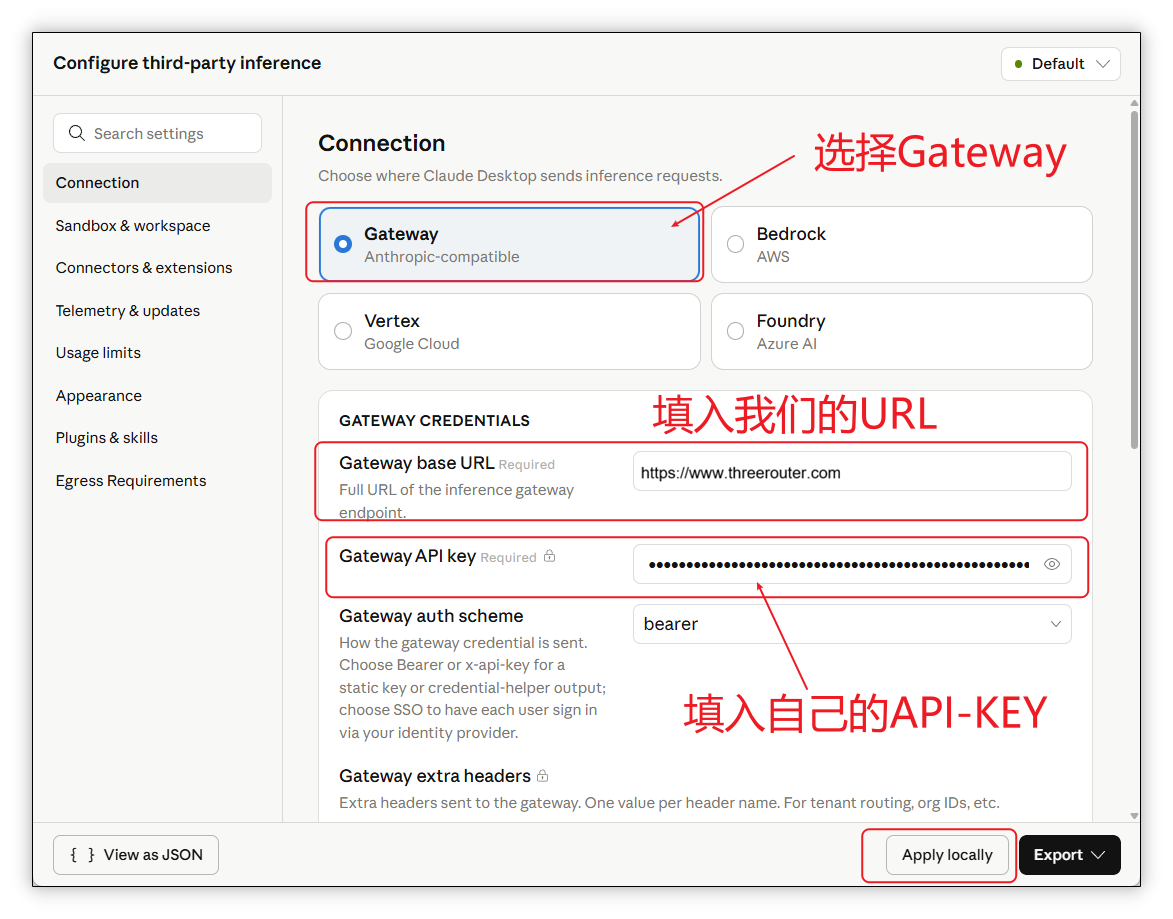
- 在配置界面中填入 Gateway base URL 和 API key:
获取API密钥和 base_url
在 ThreeRouter 官网的 API 密钥页面,您可以复制自己的 API Key 和 base_url。这些信息在多种配置方式中都会用到。
💻 终端配置
包含官方终端安装和不使用 CC Switch 的配置方法。
使用官方终端:安装官方 Claude Code 终端
# PowerShell
irm https://claude.ai/install.ps1 | iex

# CMD
curl -fsSL https://claude.ai/install.cmd -o install.cmd && install.cmd && del install.cmdcurl -fsSL https://claude.ai/install.sh | bash不使用 CC Switch 配置方法(Windows)
Claude Code 不使用 CC Switch 时,可以通过以下方式配置:
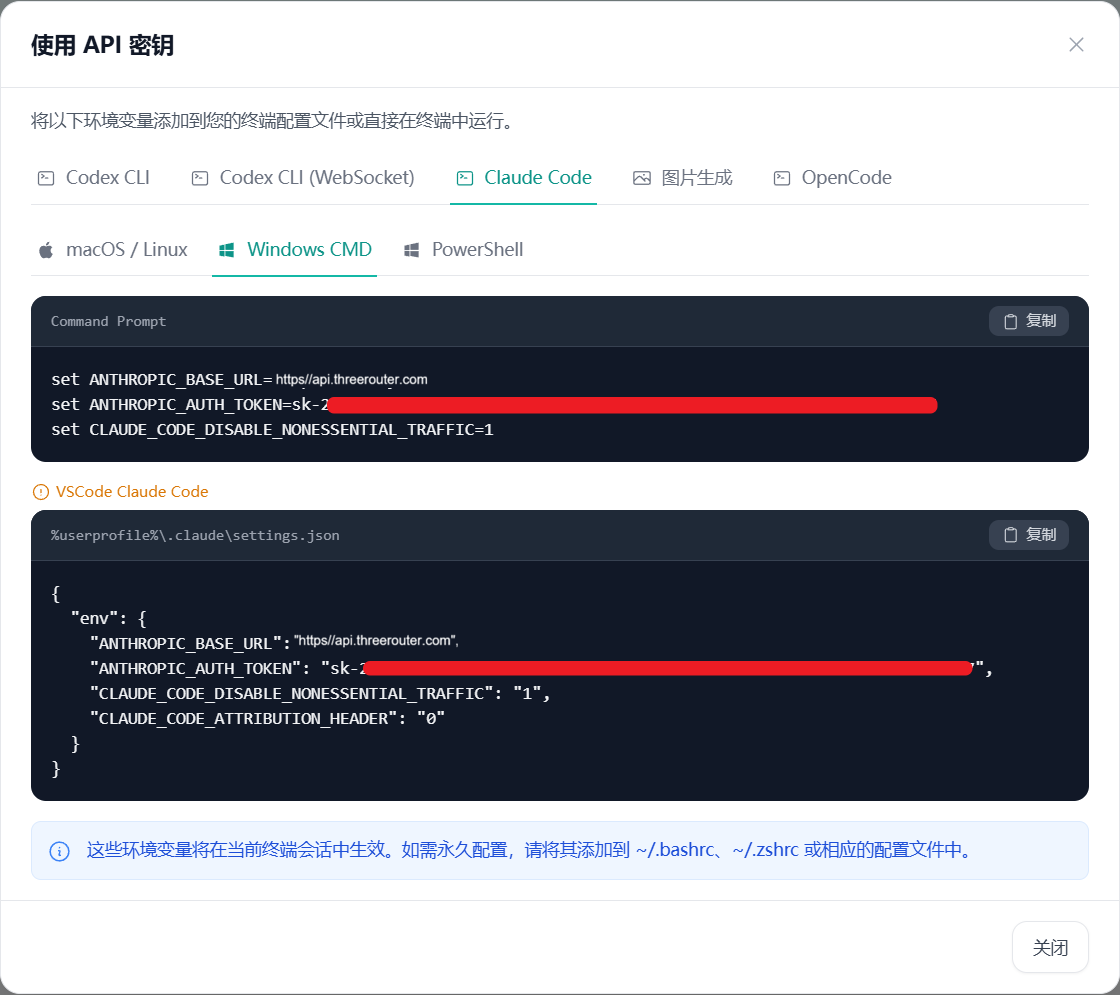
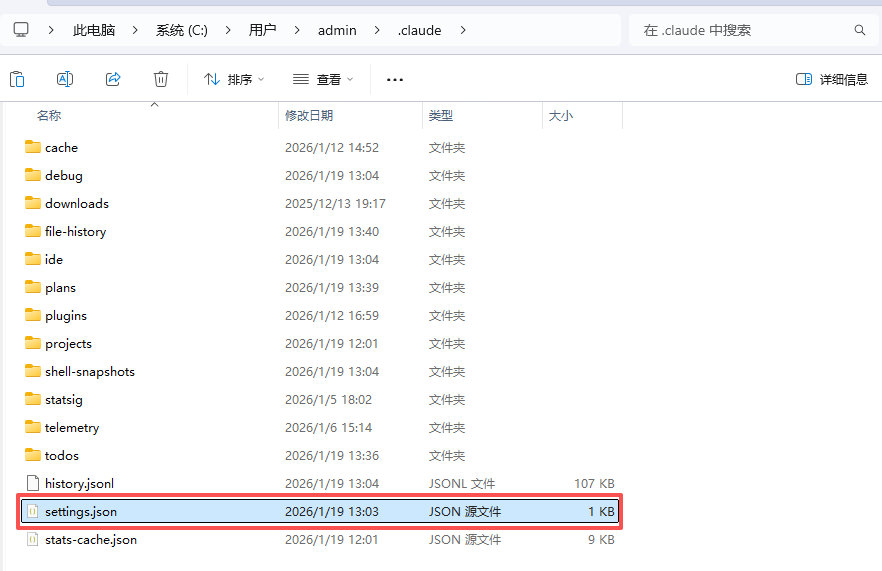
配置 settings.json
创建 (如果不存在) 或编辑 C:\Users\{用户名}\.claude\settings.json,输入以下配置并保存:
{
  "env": {
    "ANTHROPIC_BASE_URL": "https://api.threerouter.com",
    "ANTHROPIC_AUTH_TOKEN": "替换为您的API-KEY",
    "CLAUDE_CODE_DISABLE_NONESSENTIAL_TRAFFIC": "1",
    "CLAUDE_CODE_ATTRIBUTION_HEADER": "0"
  }
}
不使用 CC Switch 配置方法(macOS / Linux)
创建或编辑 ~/.claude/settings.json,并填入以下内容:
{
  "env": {
    "ANTHROPIC_AUTH_TOKEN": "替换为您的API Key",
    "ANTHROPIC_BASE_URL": "https://api.threerouter.com",
    "CLAUDE_CODE_DISABLE_NONESSENTIAL_TRAFFIC": "1",
    "CLAUDE_CODE_ATTRIBUTION_HEADER": "0"
  }
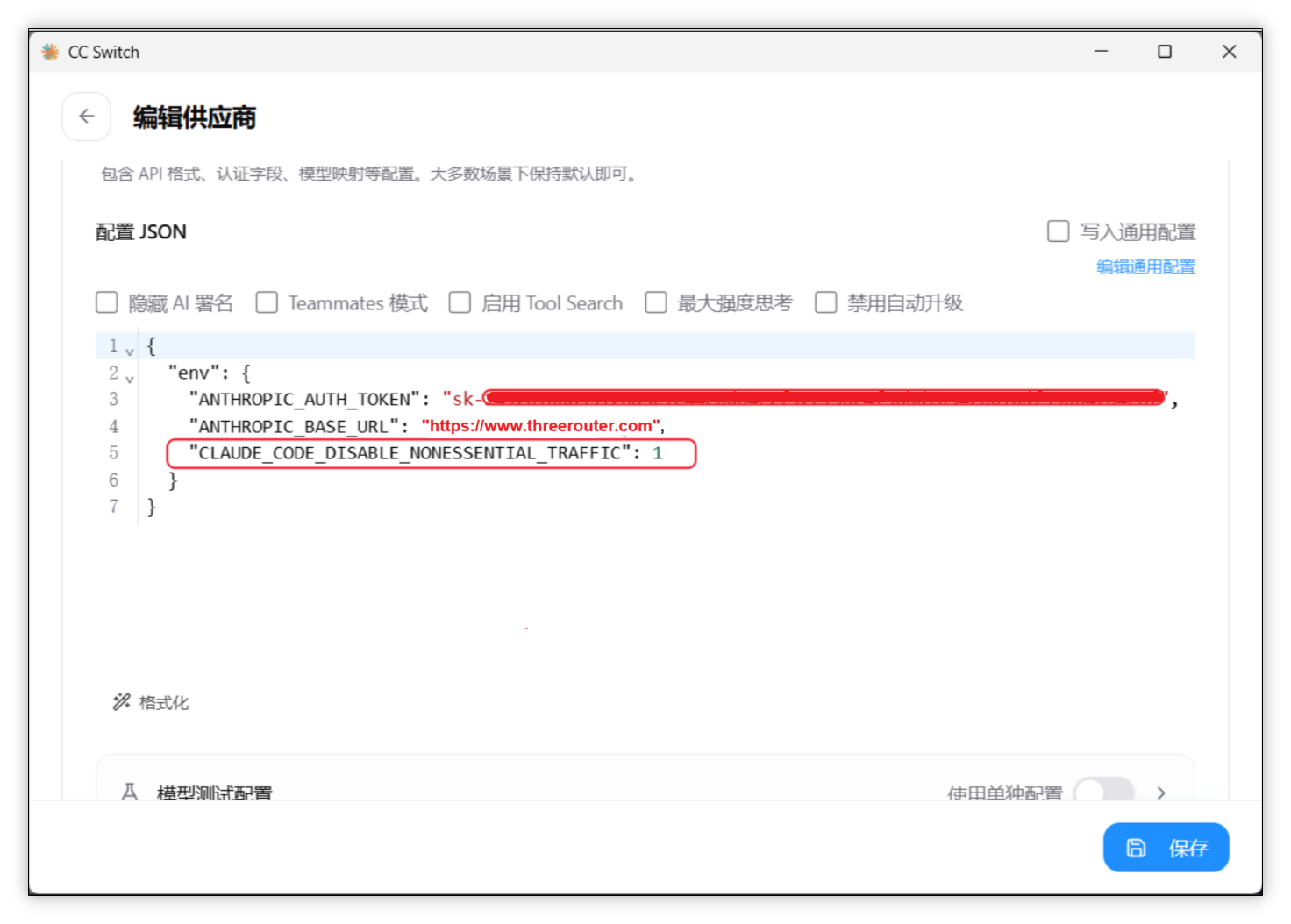
}如果使用 Claude Code 提示 400 错误,大概率是环境变量添加的不对。如果是 CC Switch,可以编辑对应的密钥,添加这一条:CLAUDE_CODE_DISABLE_NONESSENTIAL_TRAFFIC: 1
🖥️ Claude Code Desktop 配置(不使用 CC Switch)
如果您使用的是 Claude Code Desktop 应用,需要通过开发者模式配置第三方推理网关:
Codex (OpenAI) 使用配置教程
VS Code 插件和终端的配置方法
🔌 VS Code 插件配置
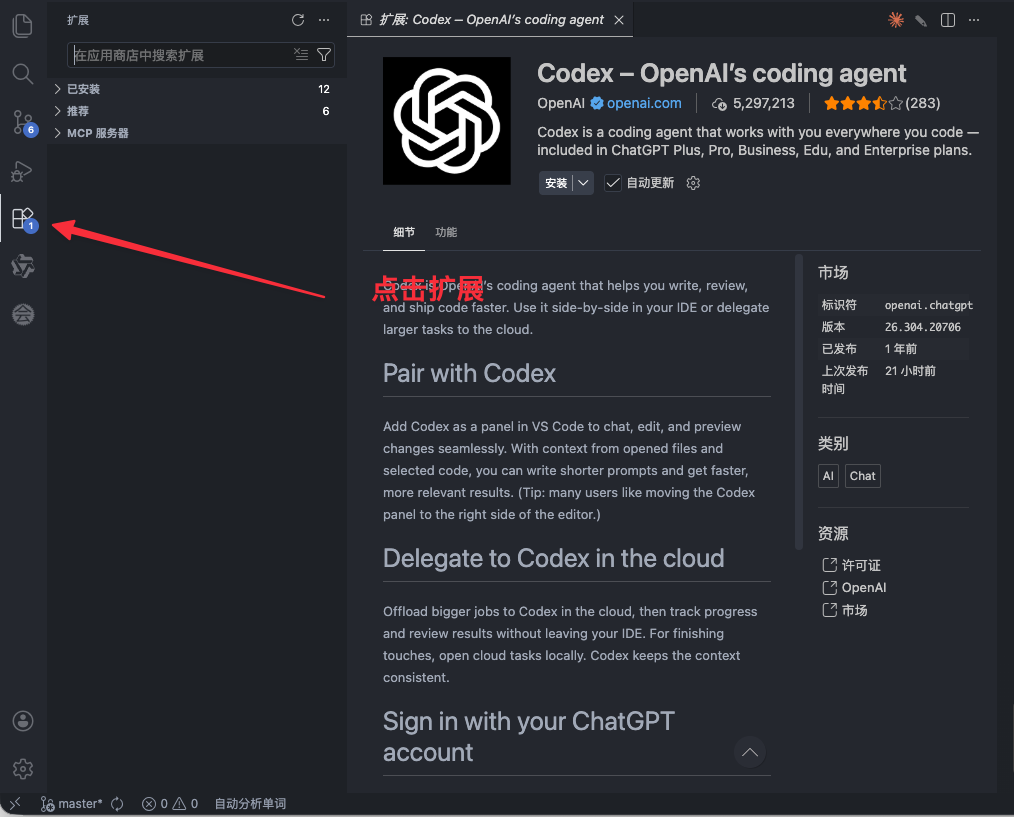
- 打开 VS Code 后先选择任意项目文件夹进入工作区。
- 打开左侧插件扩展界面进入扩展面板。
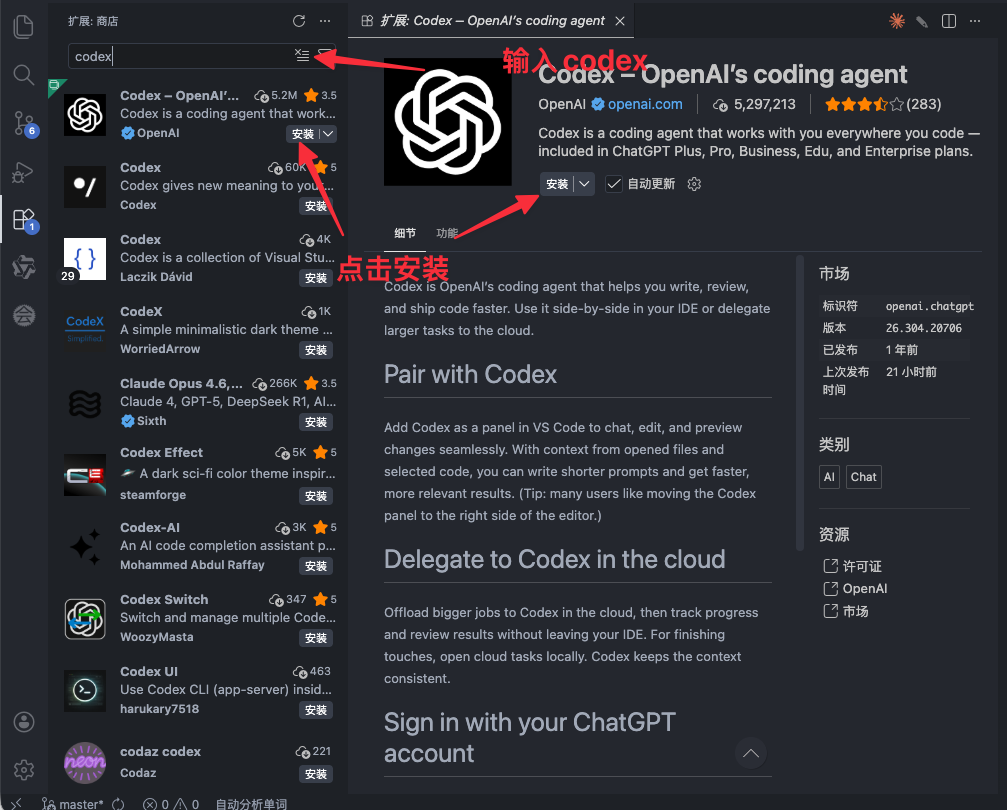
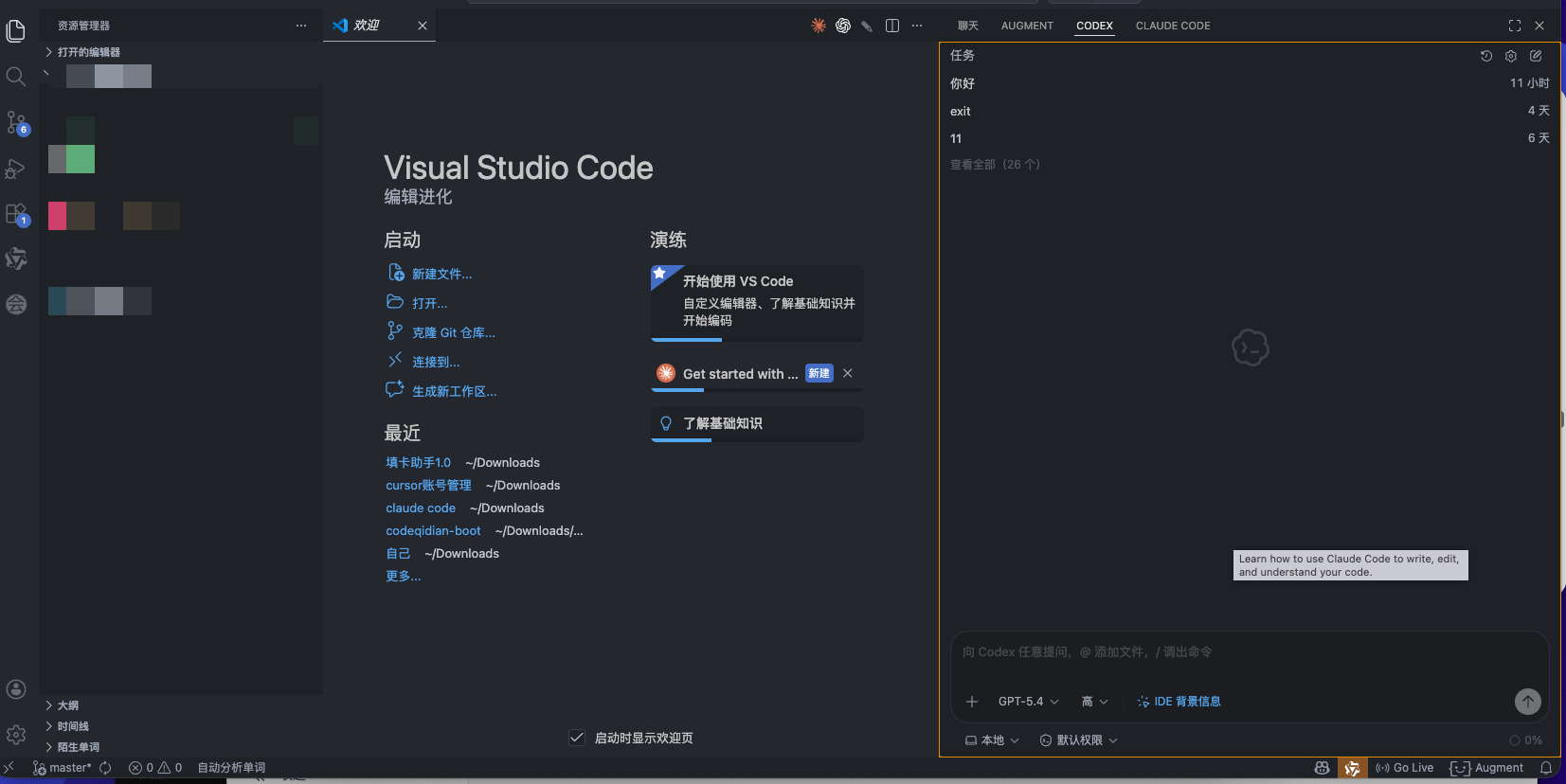
- 搜索 "Codex",出现结果后点击安装。
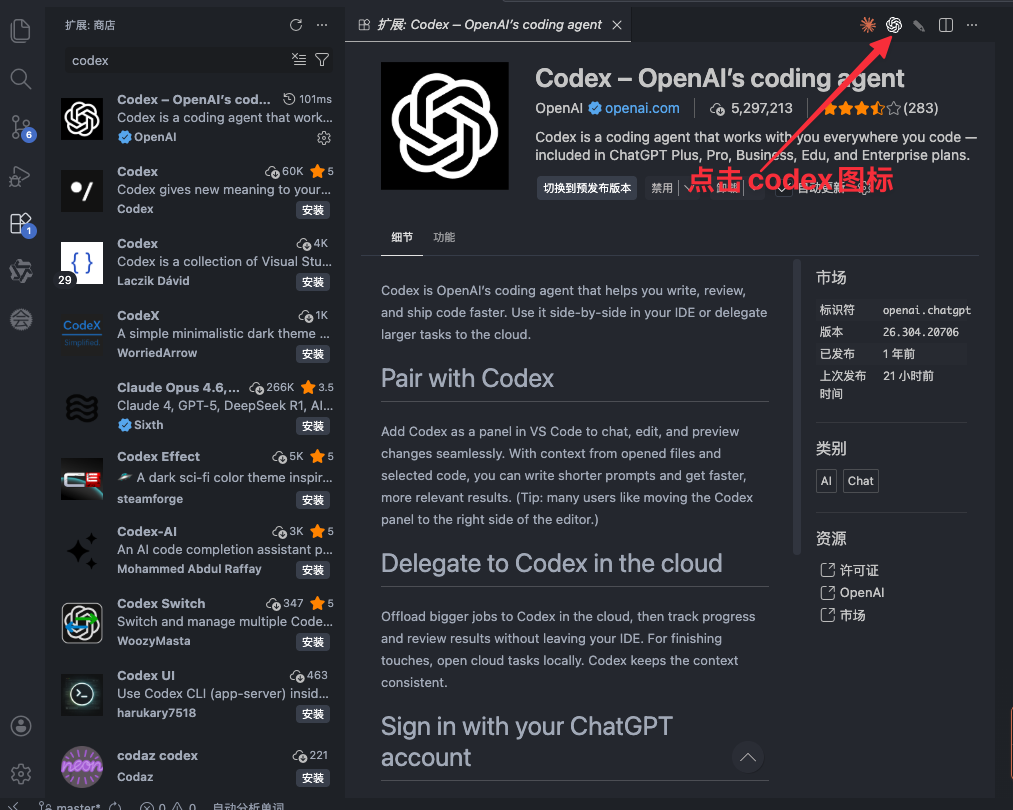
- 安装完成后会出现 Codex 的图标。
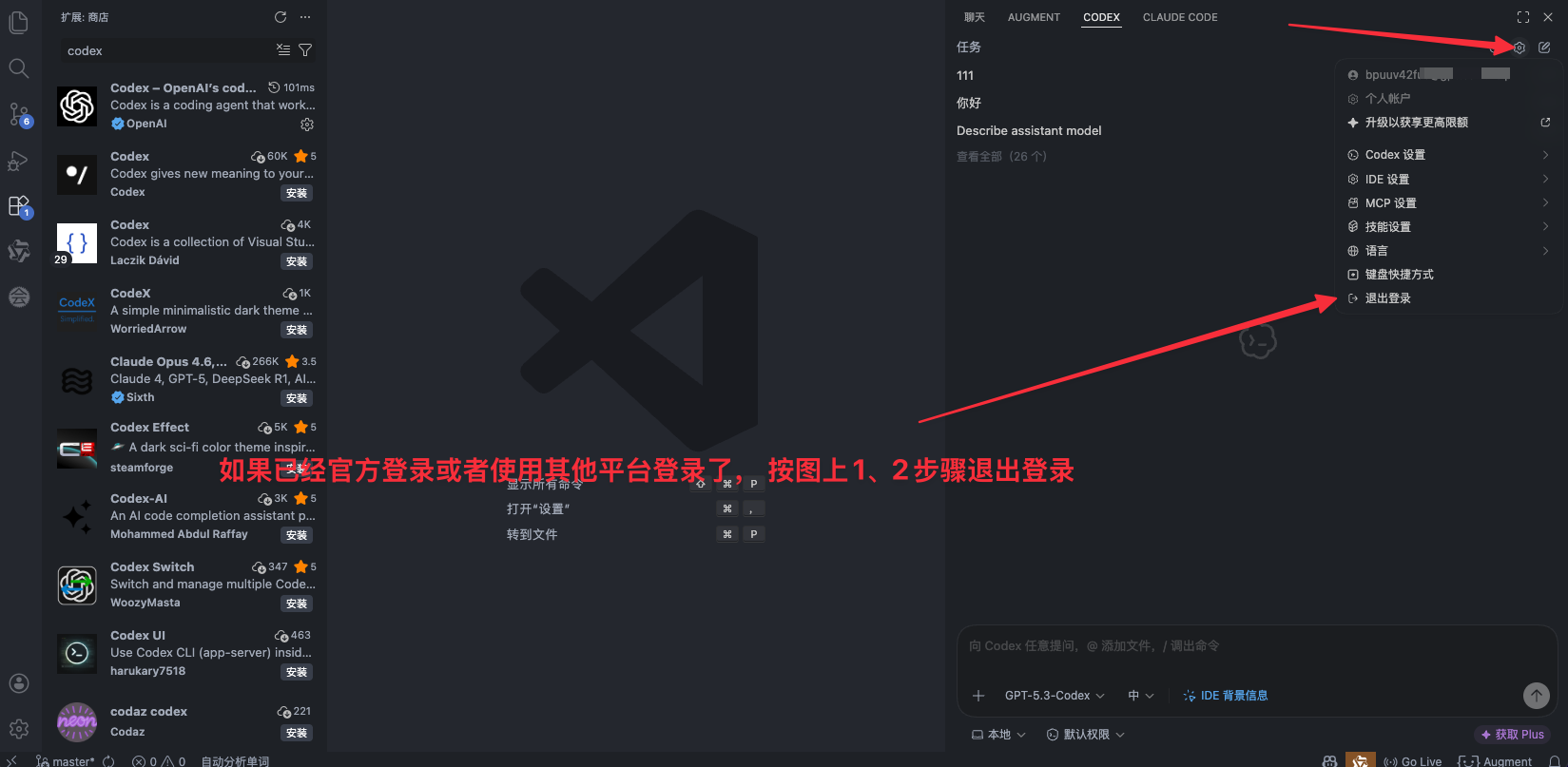
- 注意:若之前使用官方或其他平台登录过,请先退出登录,再进行重新配置!
💻 终端配置
包含官方终端安装和不使用 CC Switch 的配置方法。
使用官方终端:安装官方 Codex CLI 终端
npm i -g @openai/codex不使用 CC Switch 配置方法(Windows)
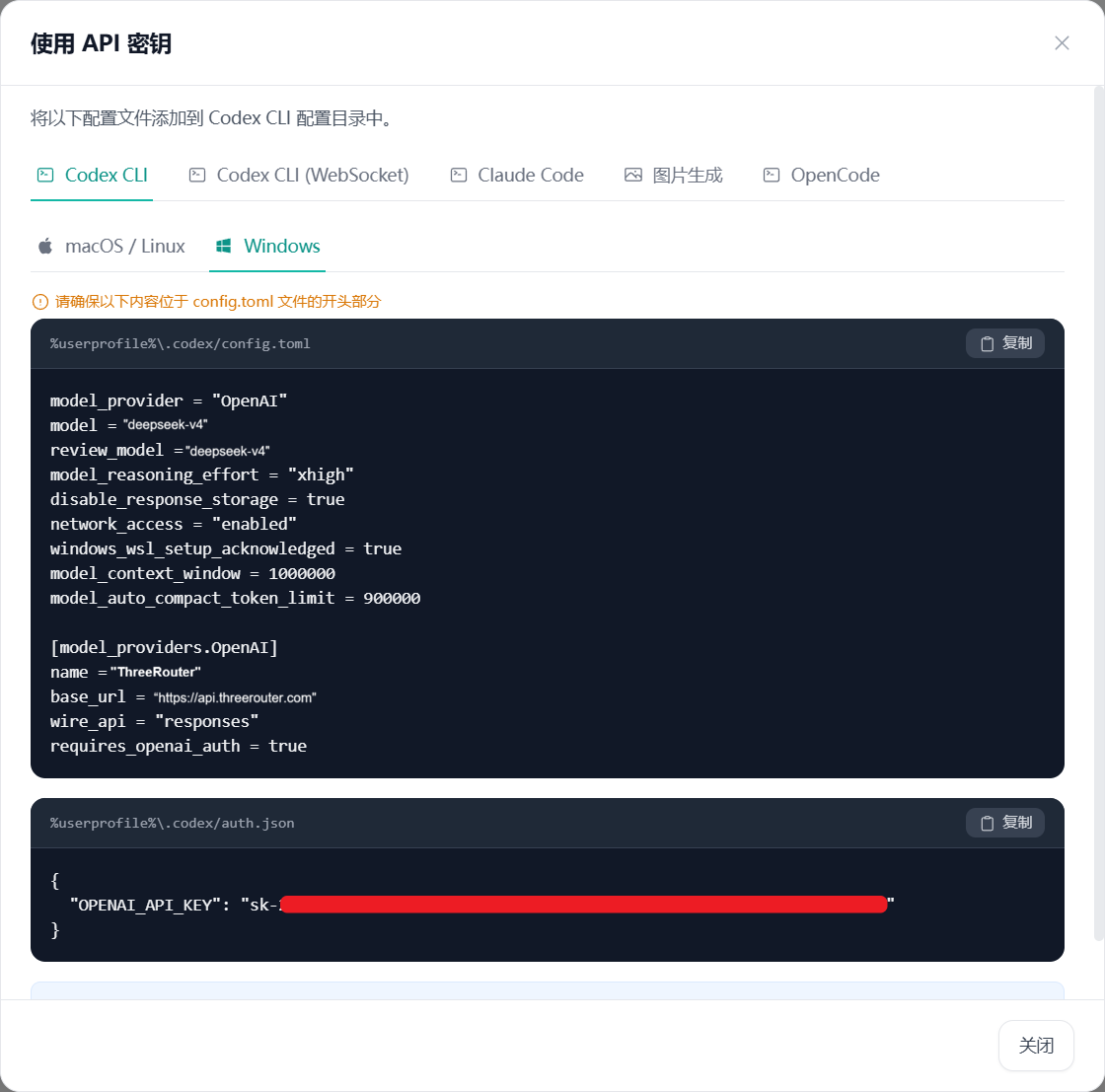
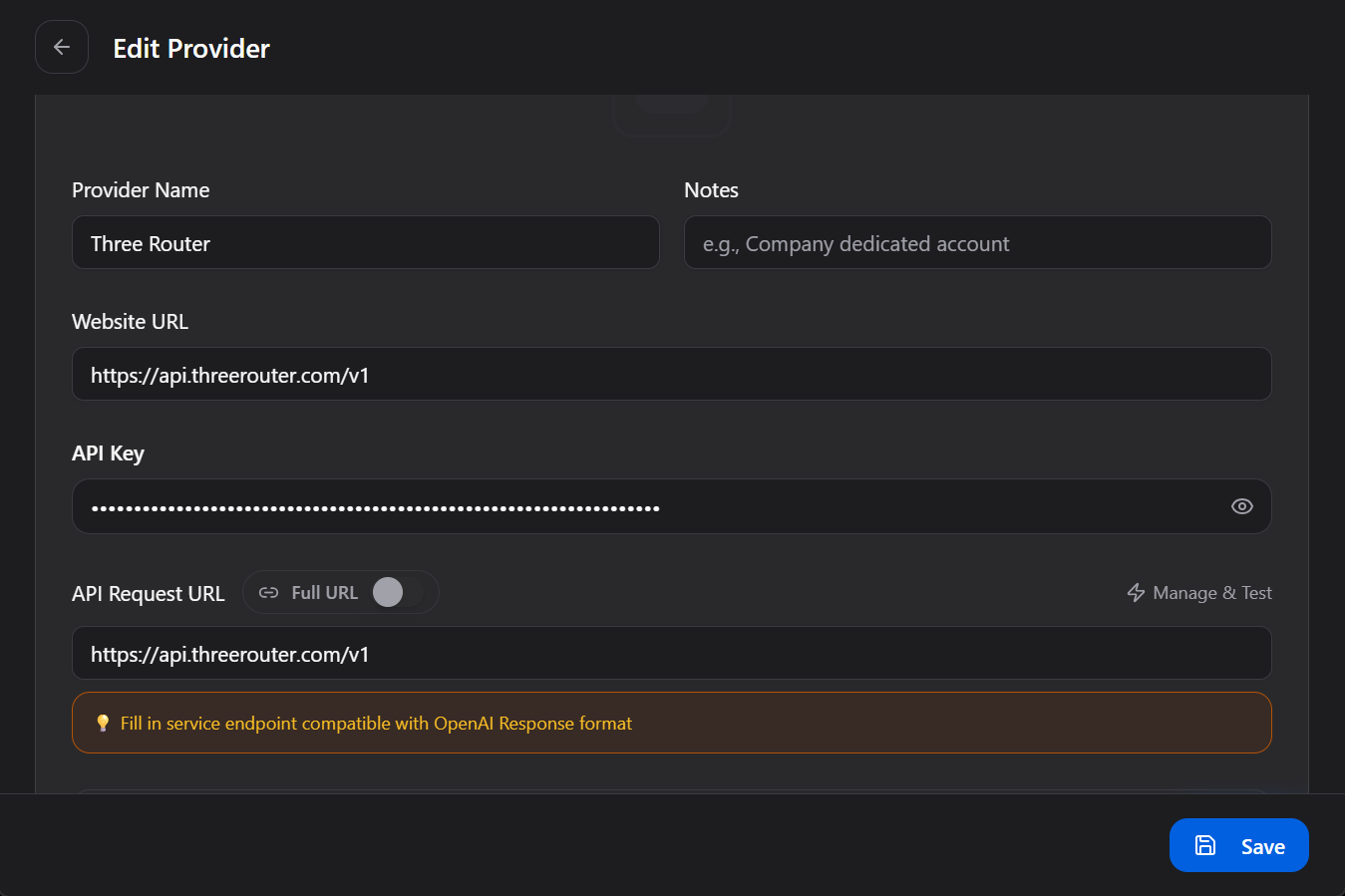
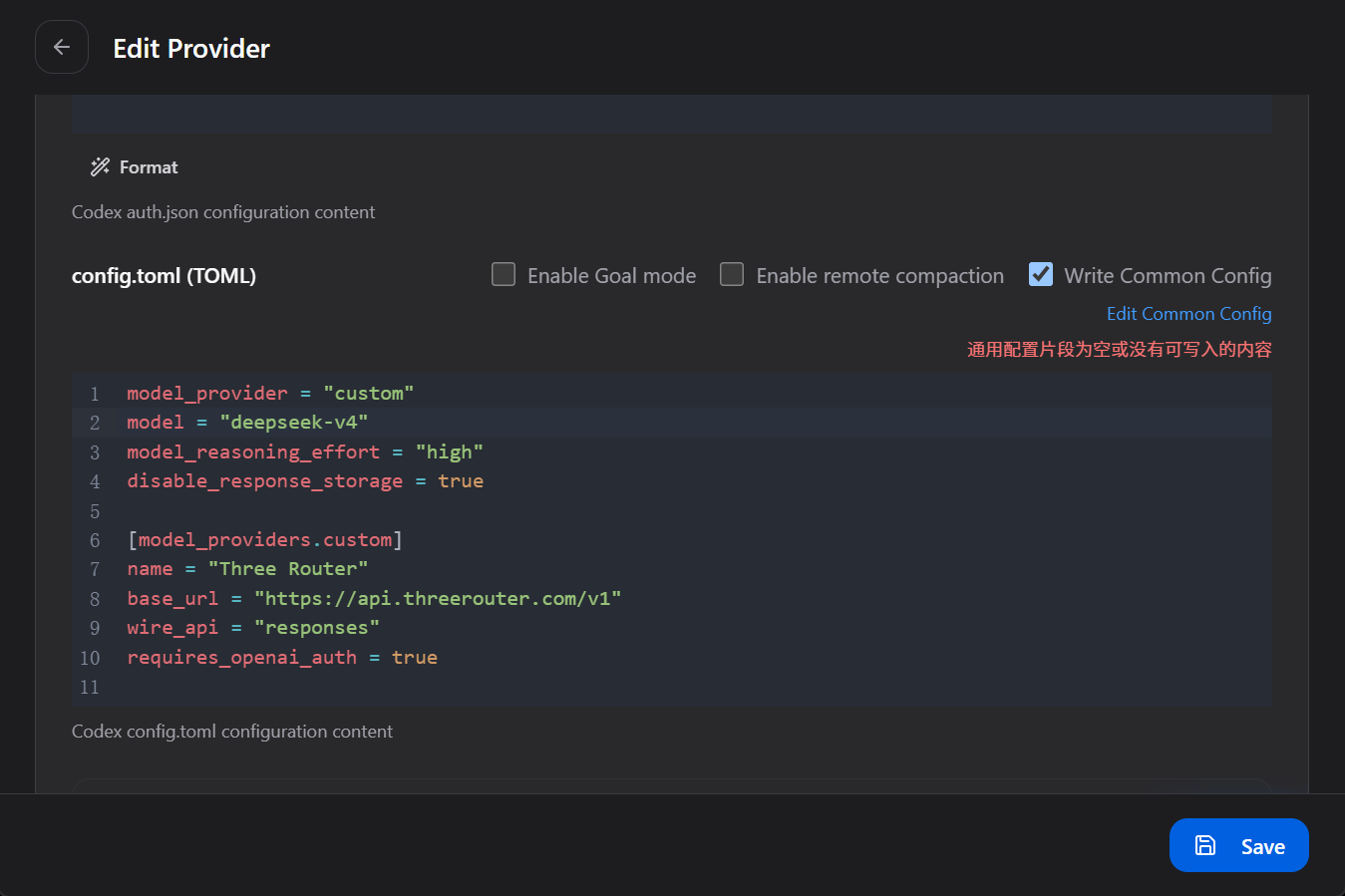
配置 config.toml
创建 (如果不存在) 或编辑 C:\Users\{用户名}\.codex\config.toml:
model_provider = "Deepseek"
model = "deepseek-v4"
review_model = "deepseek-v4"
model_reasoning_effort = "xhigh"
disable_response_storage = true
network_access = "enabled"
windows_wsl_setup_acknowledged = true
model_context_window = 1000000
model_auto_compact_token_limit = 900000

[model_providers.Deepseek]
name = "Deepseek"
base_url = "https://api.threerouter.com"
wire_api = "responses"
requires_openai_auth = true
配置 auth.json
创建 (如果不存在) 或编辑 C:\Users\{用户名}\.codex\auth.json:
{
  "OPENAI_API_KEY": "替换为您的API Key"
}Gemini CLI 使用配置教程
官方终端的安装和配置方法
官方扩展目前走的是 Google Cloud (GCP) 路线,所以必须登录自己 Google 账号选择项目空间才可使用。因此不可使用官方扩展。
💻 使用官方终端:安装官方 Gemini CLI 终端
npm install -g @google/gemini-cli不使用 CC Switch 配置方法(Windows)
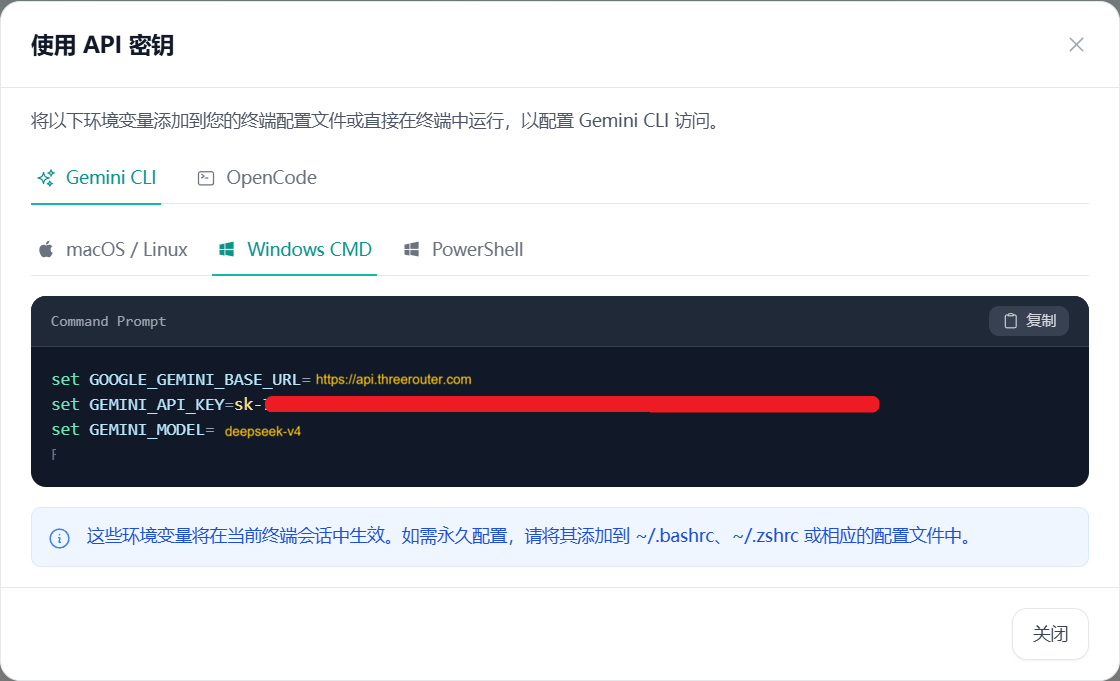
配置 .env
创建 (如果不存在) 或编辑 C:\Users\{用户名}\.gemini\.env:
GEMINI_API_KEY=替换为您自己的API-KEY 【不要带引号等特殊符号】
GOOGLE_GEMINI_BASE_URL=https://api.threerouter.com
配置 settings.json
创建 (如果不存在) 或编辑 C:\Users\{用户名}\.gemini\settings.json:
{
  "security": {
    "auth": {
      "selectedType": "gemini-api-key"
    }
  }
}OpenCode 使用配置教程
适合没有固定使用模型的用户
OpenCode 比较特殊,适合没有固定使用模型的用户使用。目前官方扩展并不完善不推荐使用。
使用官方终端:安装官方 OpenCode CLI 终端
npm i -g opencode-ai不使用 CC Switch 配置方法(Windows)
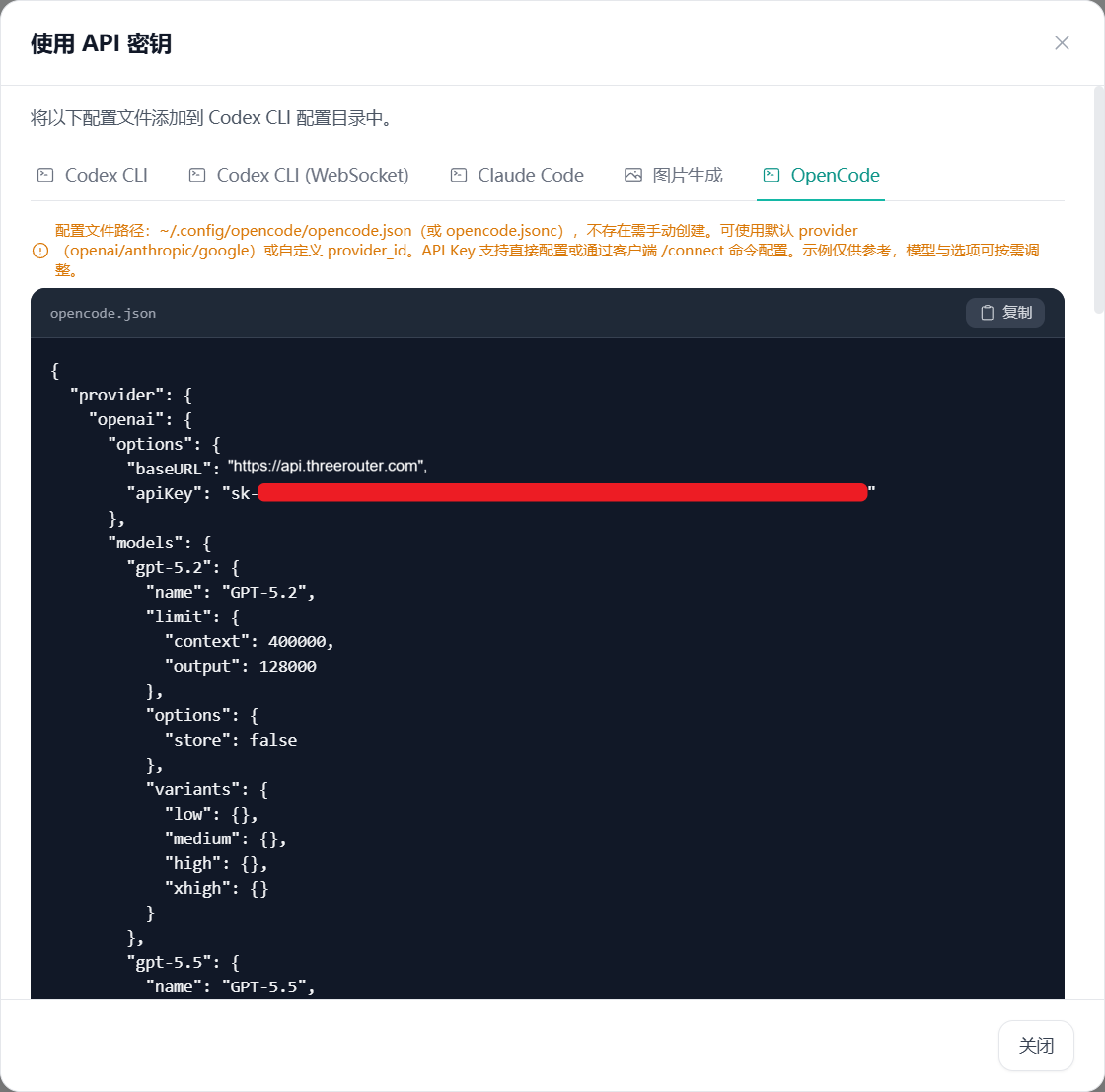
配置 opencode.json
创建 (如果不存在) 或编辑 C:\Users\{用户名}\.config\opencode\opencode.json:
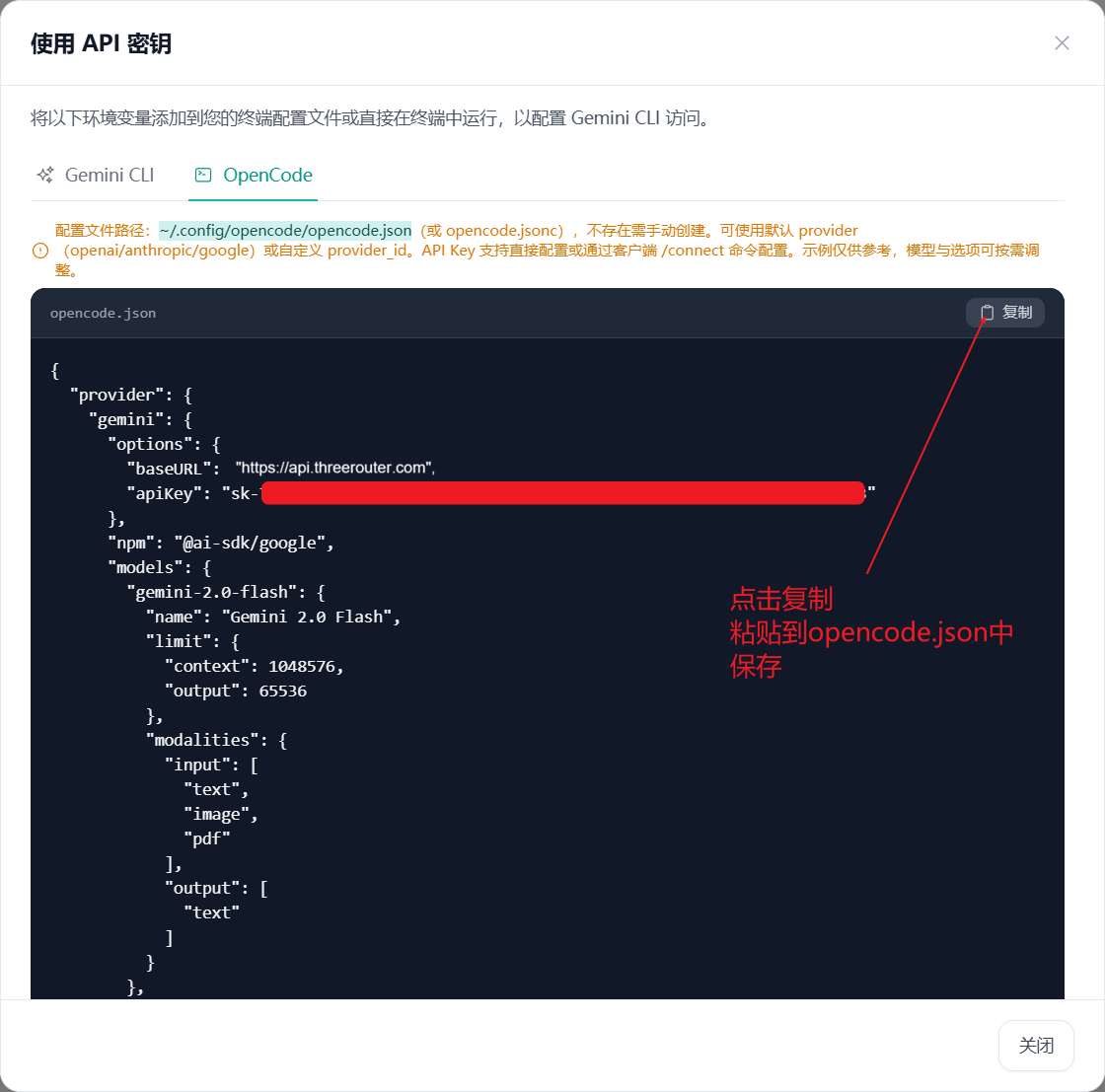
{
  "provider": {
    "gemini": {
      "options": {
        "baseURL": "https://api.threerouter.com/v1beta",
        "apiKey": "替换为您自己的API-KEY"
      },
      "npm": "@ai-sdk/google",
      "models": {
        "deepseek-v4": {
          "name": "DeepSeek-V4",
          "limit": {
            "context": 1048576,
            "output": 65536
          },
          "modalities": {
            "input": ["text", "image"],
            "output": ["text"]
          }
        }
      }
    }
  },
  "$schema": "https://opencode.ai/config.json"
}Trae 配置教程
IDE 的配置方法
Trae 是一款支持多种 AI 模型的 IDE,可以通过以下步骤配置 ThreeRouter:
添加自定义模型
在 Trae 中添加自定义模型配置:
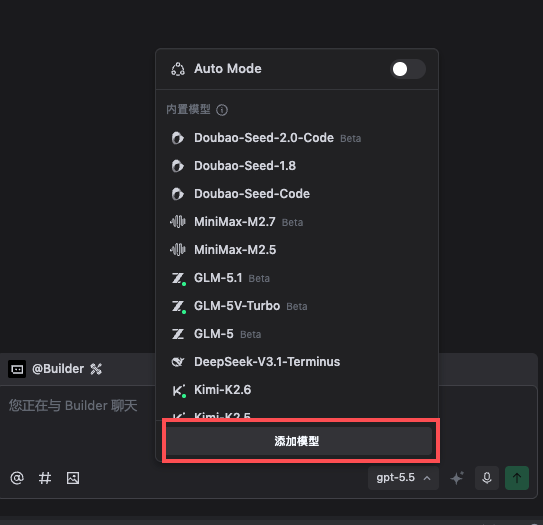
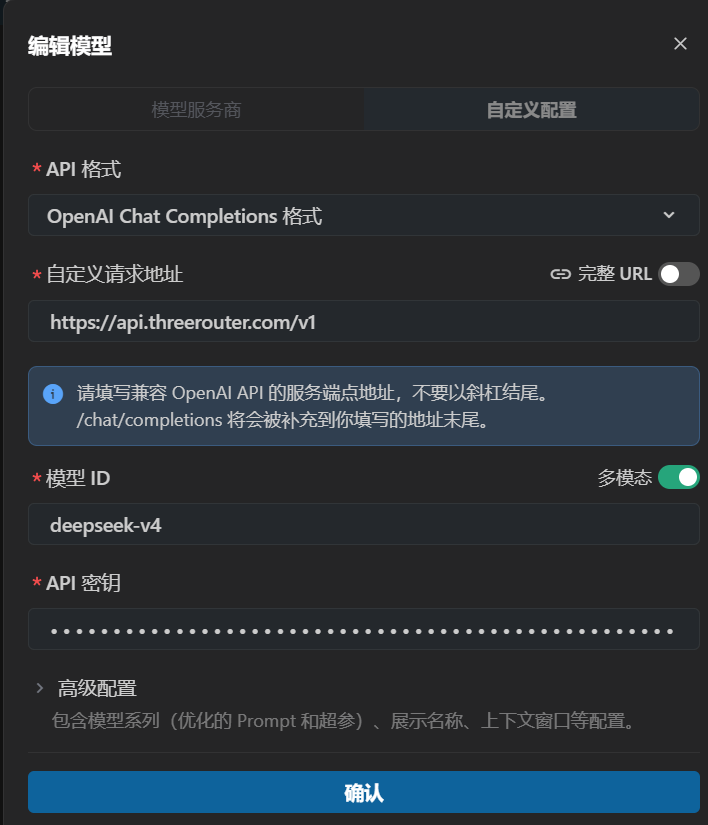
模型配置
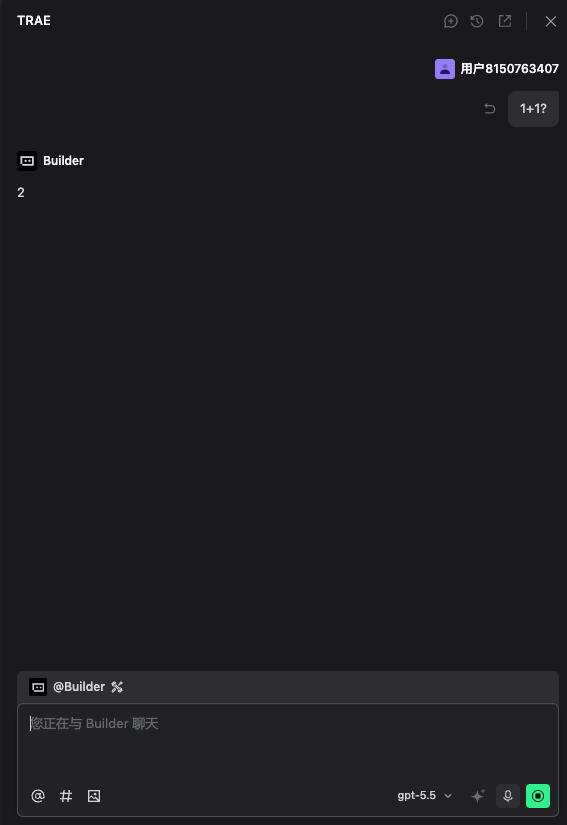
配置 OpenAI 类型的模型连接:
配置完成后进行测试:
OpenClaw 小龙虾配置教程
OpenClaw 和 Hermes 的配置方法
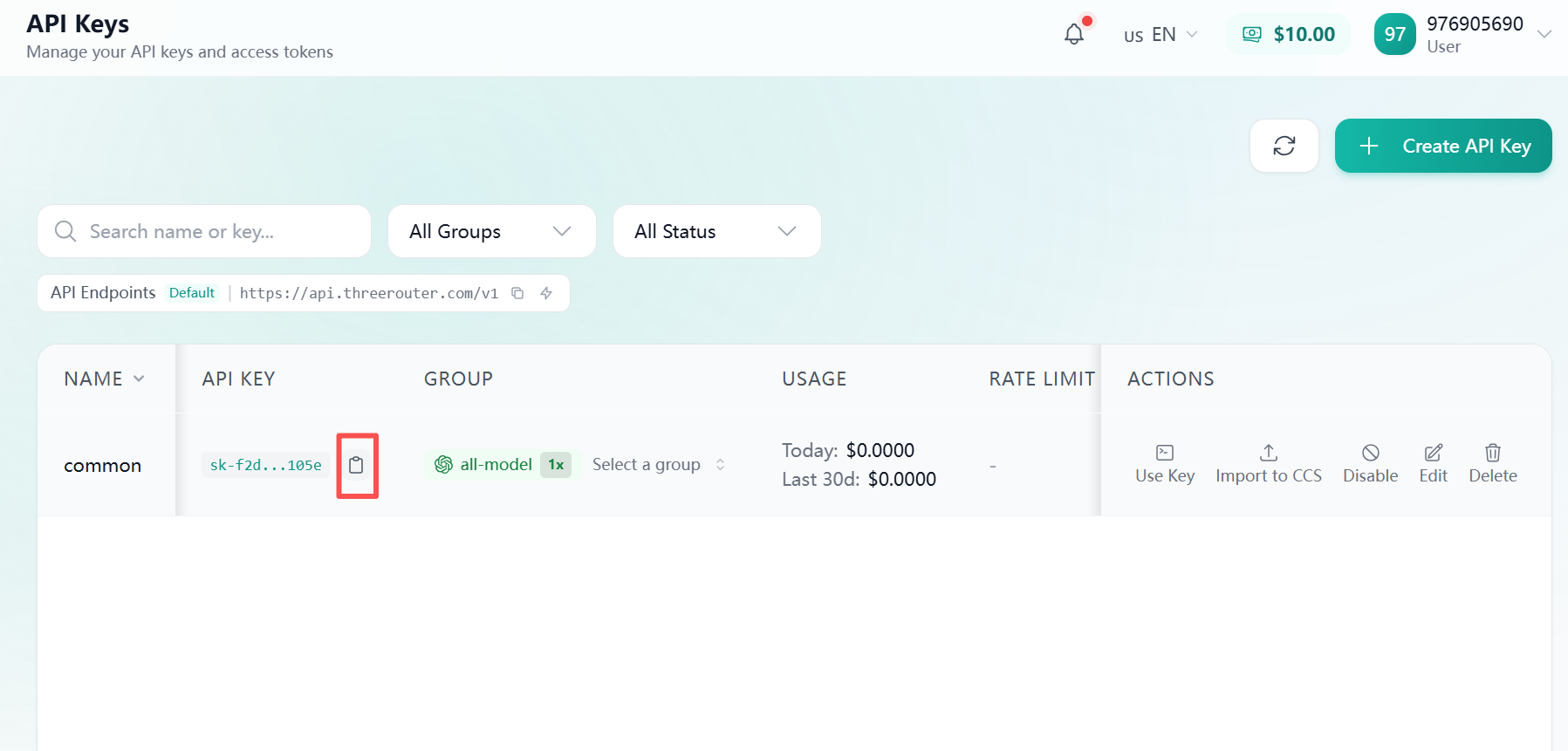
- 打开 API 密钥界面,复制自己的 API-key。(一定要根据您需要的模型来选择不同的分组)
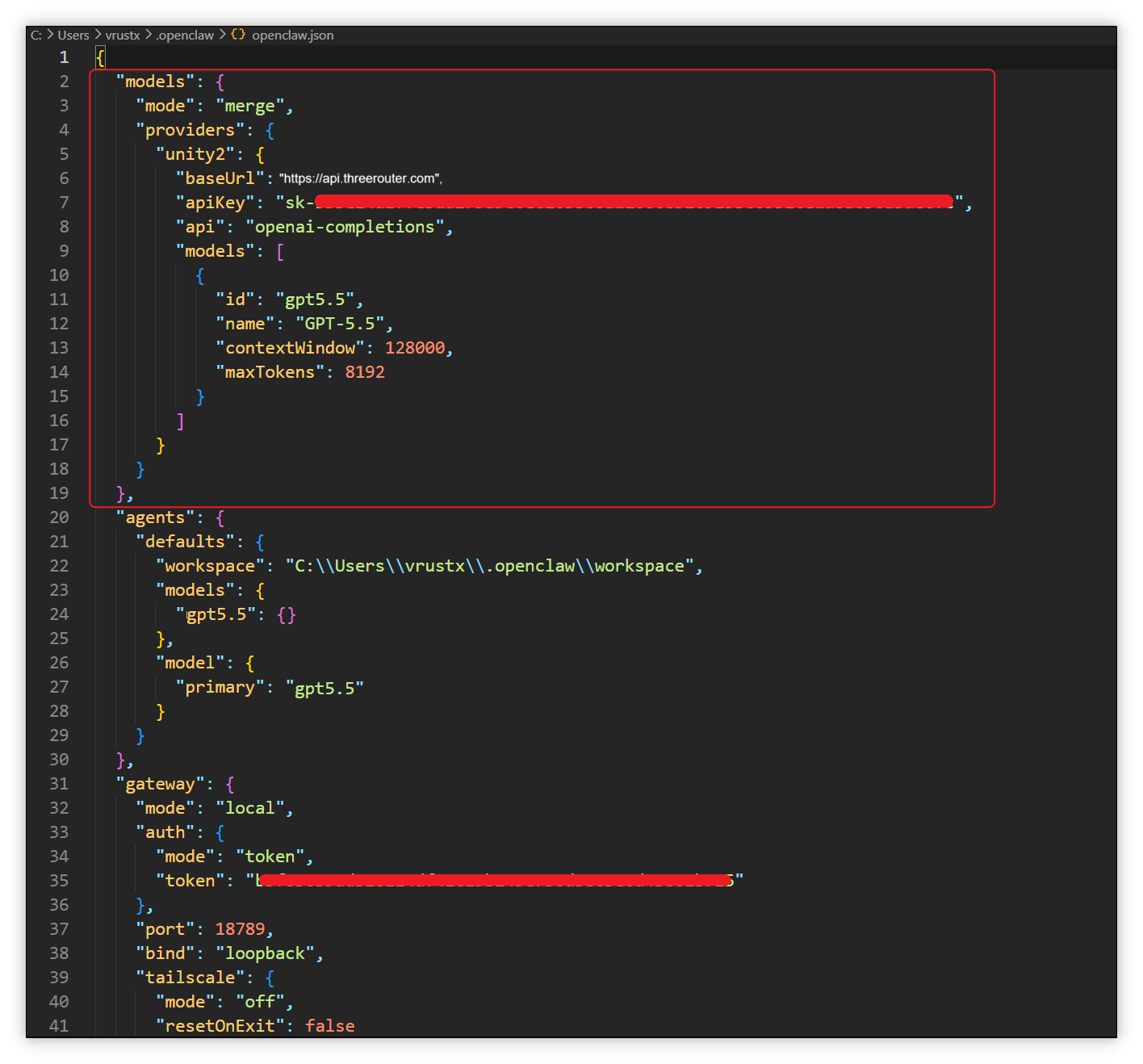
- 打开小龙虾的配置文件:
C:\Users\{用户名}\.openclaw\openclaw.json
"models": {
  "mode": "merge",
  "providers": {
    "unity2": {
      "baseUrl": "https://api.threerouter.com/v1",
      "apiKey": "替换为您的API-KEY",
      "api": "openai-completions",
      "models": [
        {
          "id": "deepseek-v4",
          "name": "deepseek-v4",
          "contextWindow": 200000,
          "maxTokens": 8192
        }
      ]
    }
  }
}
找到配置文件的 "models" 键,将里面的内容替换为上面的即可。一定不要动其他的配置内容。配置更改后,控制台输入 openclaw gateway restart 重启即可。
爱马仕 Hermes 配置教程
Hermes 的配置方法
- 打开 API 密钥界面,复制自己的 API-key。(一定要根据您需要的模型来选择不同的分组)
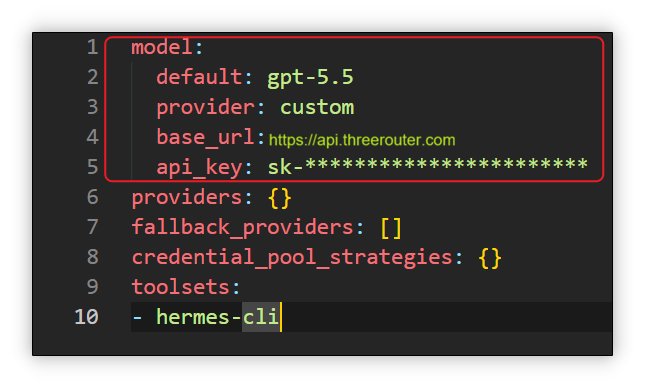
- 打开爱马仕的配置文件:
~/.hermes/config.yaml

model:
  default: deepseek-v4
  provider: custom
  base_url: "https://api.threerouter.com/v1"
  api_key: "输入您的API-KEY"
找到配置文件后,将 model 和 model 下的内容替换为上面的内容即可。不要动其他的,一定注意格式。保存后使用指令 hermes gateway restart 重启即可。
CLI 中使用教程
命令行工具的高级使用技巧
压缩上下文以节省额度
Claude Code 通常会有长上下文,建议您使用以下斜杠命令来压缩以节省点数:
/compact [instructions] # 您可以添加说明恢复以前的对话
使用以下命令可以恢复您上次的对话:
# 恢复最近的对话
claude --continue

# 显示交互式对话选择器
claude --resume处理图像信息
您可以使用以下任一方法:
- 将图像拖放到 Claude Code 窗口中(MacOS 端)
- 复制图像并使用 Ctrl+V 粘贴到 CLI 中(MacOS 端)
- 提供图像路径:
分析这个图像:/path/to/your/image.png
深入思考
您需要通过自然语言,要求其进行深入思考。推荐在复杂问题中使用:
> 我需要使用 OAuth2 为我们的 API 实现一个新的身份验证系统。深入思考在我们的代码库中实现这一点的最佳方法。

> 思考这种方法中潜在的安全漏洞

> 更深入地思考我们应该处理的边缘情况
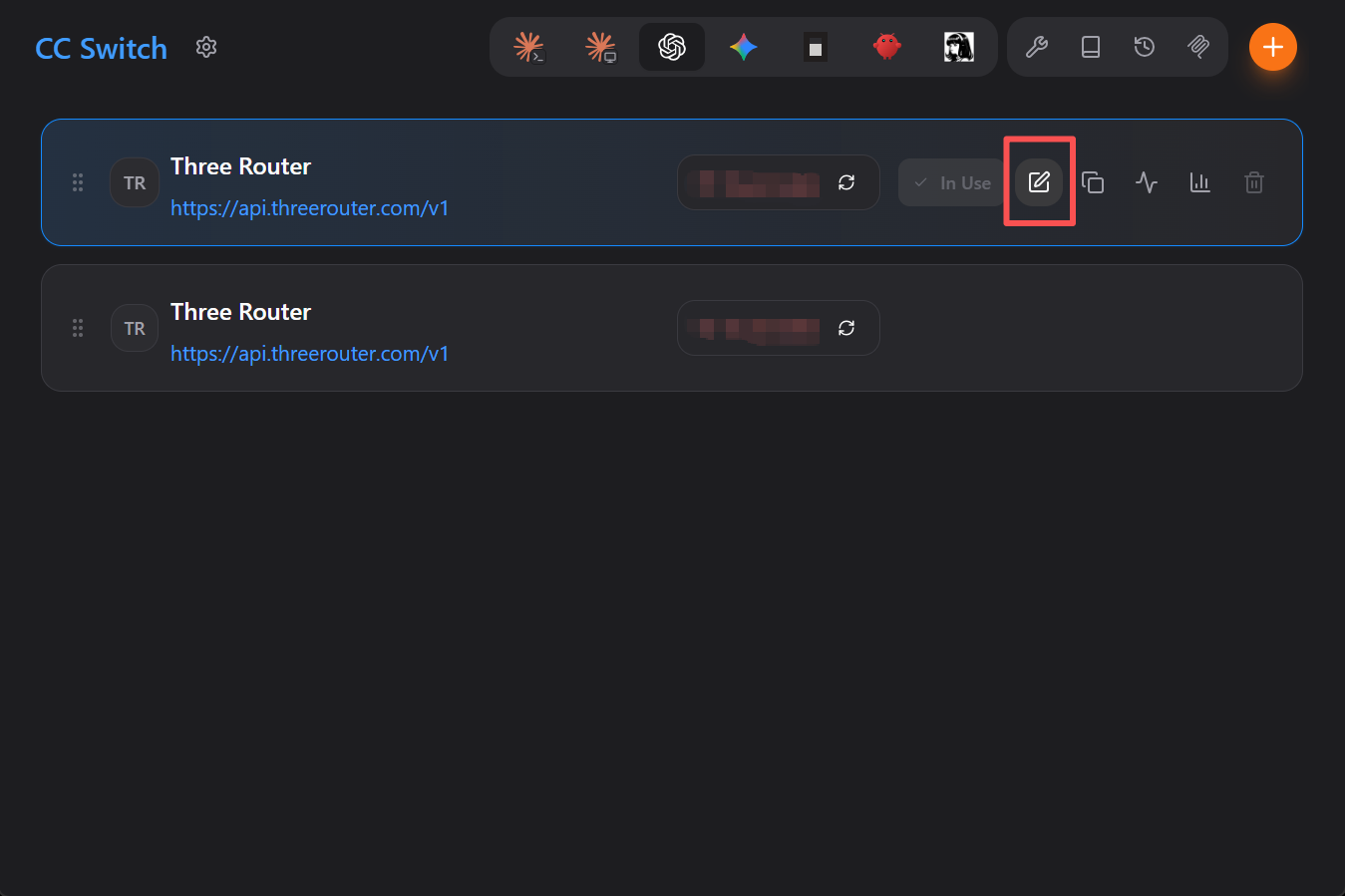
CC Switch 切换模型方法
使用 CC Switch 可以方便地在不同模型之间切换,以下是两种常用的切换方法:
常见的斜杠命令
| 命令 | 用途 |
|---|---|
/bug | 报告错误(将对话发送给 Anthropic) |
/clear | 清除对话历史 |
/compact [instructions] | 压缩对话,可选择焦点说明 |
/config | 查看/修改配置 |
/cost | 显示令牌使用统计 |
/doctor | 检查 Claude Code 安装的健康状况 |
/help | 获取使用帮助 |
/init | 使用 CLAUDE.md 指南初始化项目 |
/login | 切换 Anthropic 账户 |
/logout | 从 Anthropic 账户登出 |
/memory | 编辑 CLAUDE.md 记忆文件 |
/review | 请求代码审查 |
/status | 查看账户和系统状态 |
/vim | 进入 vim 模式以切换插入和命令模式 |
图像生成(生图)功能
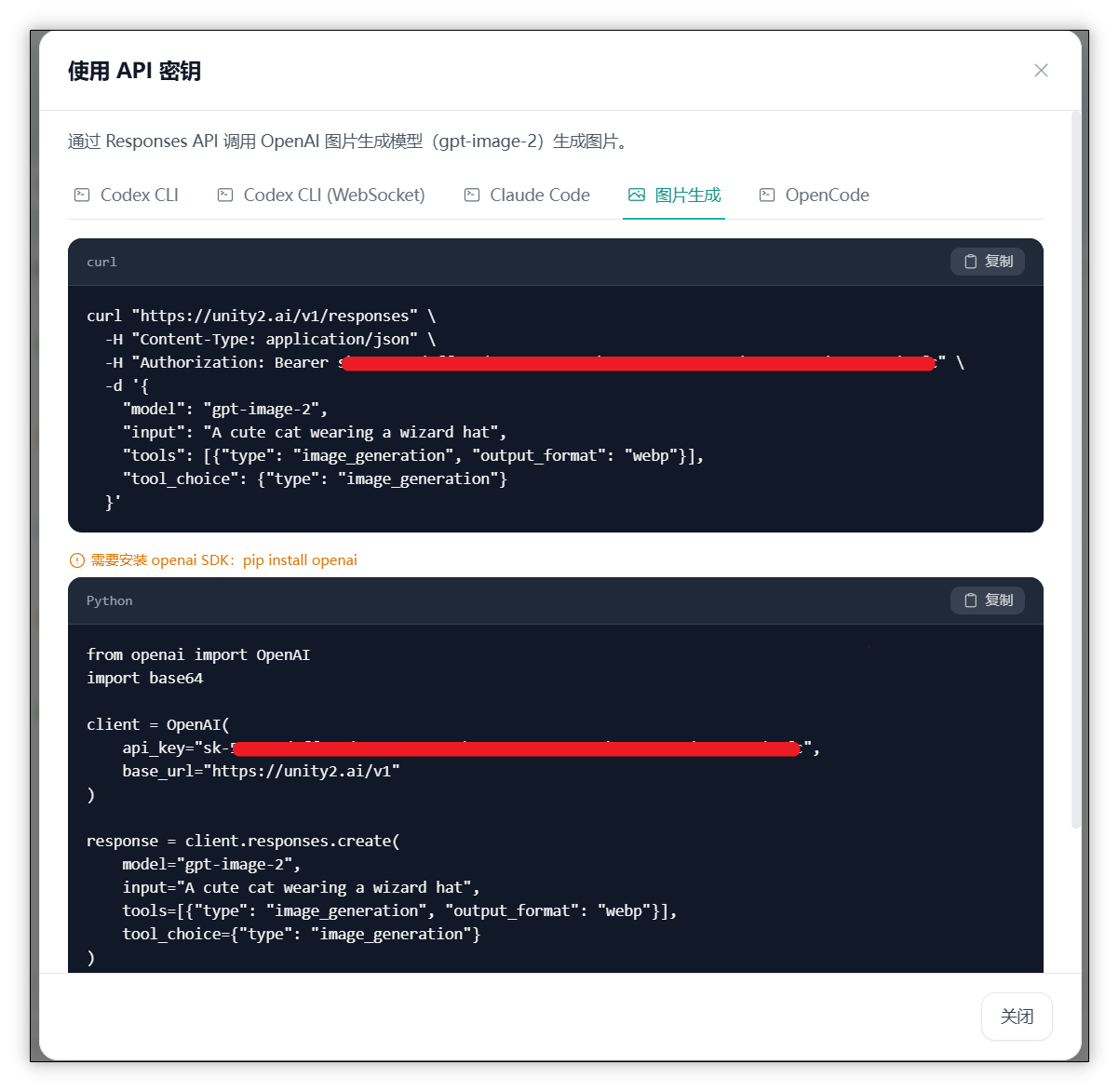
ThreeRouter 支持通过 API 调用图像生成模型,以下是使用步骤:
步骤1:打开测试密钥页面,确认生图功能可用:
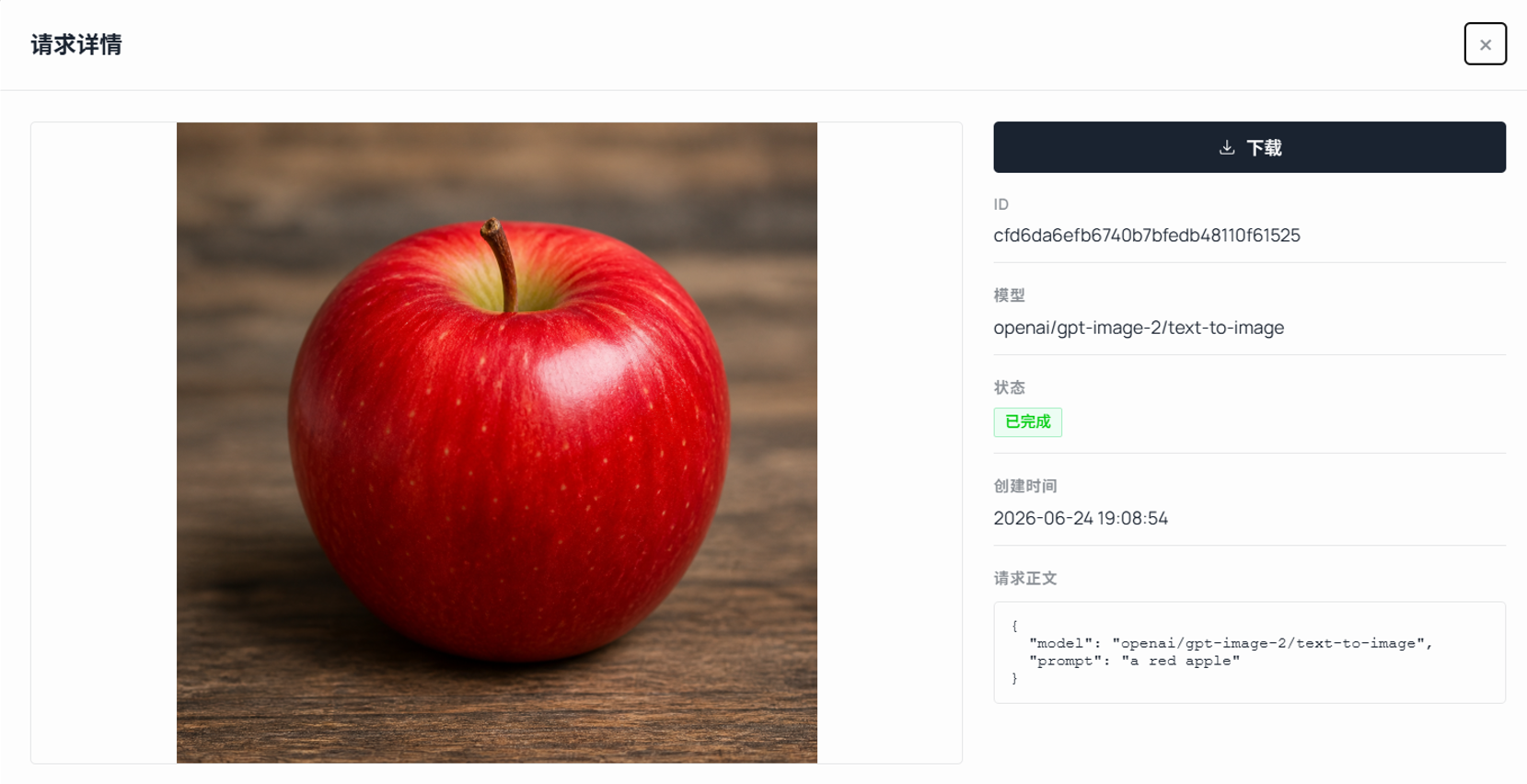
步骤2:发送生图请求,查看生成结果:
步骤3:使用 curl 脚本调用生图 API:
步骤4:使用 Python 脚本调用生图 API:
常见问题解答
关于 ThreeRouter 的常见问题
ThreeRouter 是什么?
一句话概括:ThreeRouter = 统一API网关 + 智能路由引擎
ThreeRouter 提供统一的AI模型访问接口,兼容 OpenAI SDK。通过 L1-L5 智能路由引擎,根据任务复杂度自动匹配最优性价比模型,在不牺牲质量的前提下显著降低推理成本。
核心能力:
- 🔌 统一API接入:完全兼容 OpenAI API 格式,仅需修改 base_url 和 API Key 即可完成切换,无需重构现有代码
- ⚡ L1-L5 智能路由:根据任务复杂度自动匹配最优模型层级,简单任务调用轻量模型,复杂推理调用顶级模型
- 💰 成本优化:智能路由模式下平均成本降低 40-80%,标准版定价低于官方价 30% 以上
- 🎛️ 策略灵活切换:控制台一键切换路由策略(智能路由/指定模型),代码零改动,策略变更实时生效
类比理解:
- 没有 ThreeRouter:你要买格力、美的、海尔三个牌子的空调,分别找三个经销商、签三份合同、付三笔钱
- 有 ThreeRouter:一个经销商同时卖多个牌子,你只跟他一个人打交道,还能帮你自动选性价比最高的产品
典型效果:某跨境电商平台月度 API 调用量 8000 万次,ThreeRouter 智能路由将客服翻译与商品摘要类请求自动分配至低成本模型,月成本从 $42,000 降至 $16,800,降幅达 60%,输出质量保持稳定。
ThreeRouter 都支持哪些模型?
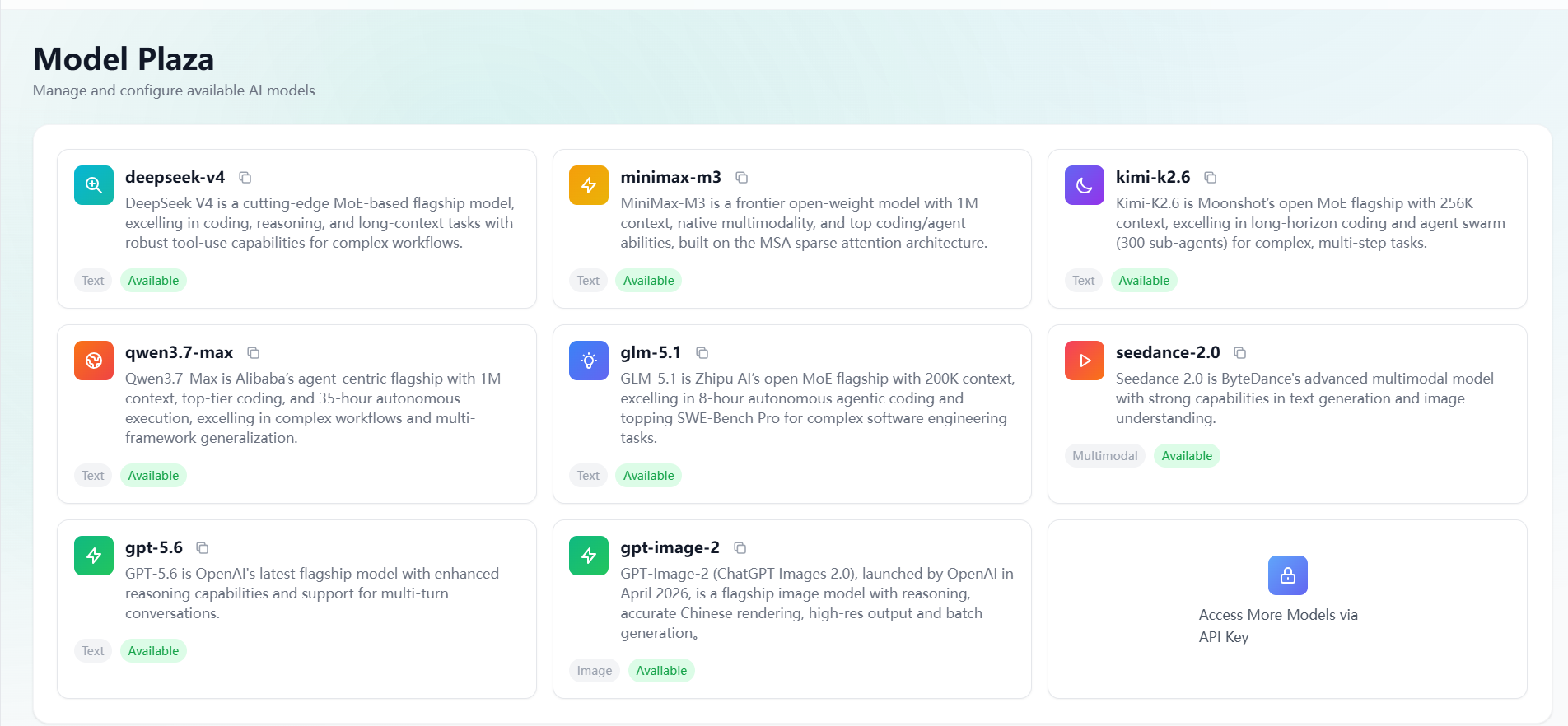
现已支持多种开源大模型:覆盖通用对话、编程、推理等核心维度。
| 厂商 | 具体模型示例 |
|---|---|
| 深度求索 | deepseek-v4 |
| MiniMax | minimax-m3 |
| Moonshot | kimi-k2.6 |
| 阿里云 | qwen3.8-max |
| 智谱 | glm-5.3 |
| 阶跃星辰 | seedance-2.0 |
最新最全的模型可进入模型广场查看:ThreeRouter 模型广场
什么是"分组"和"模型"?
模型(Model)= 具体的大模型
在 ThreeRouter 里,你可以直接调用的"员工"包括 deepseek-v4、minimax-m3、kimi-k2.6、qwen3.8-max、glm-5.3、seedance-2.0 等。
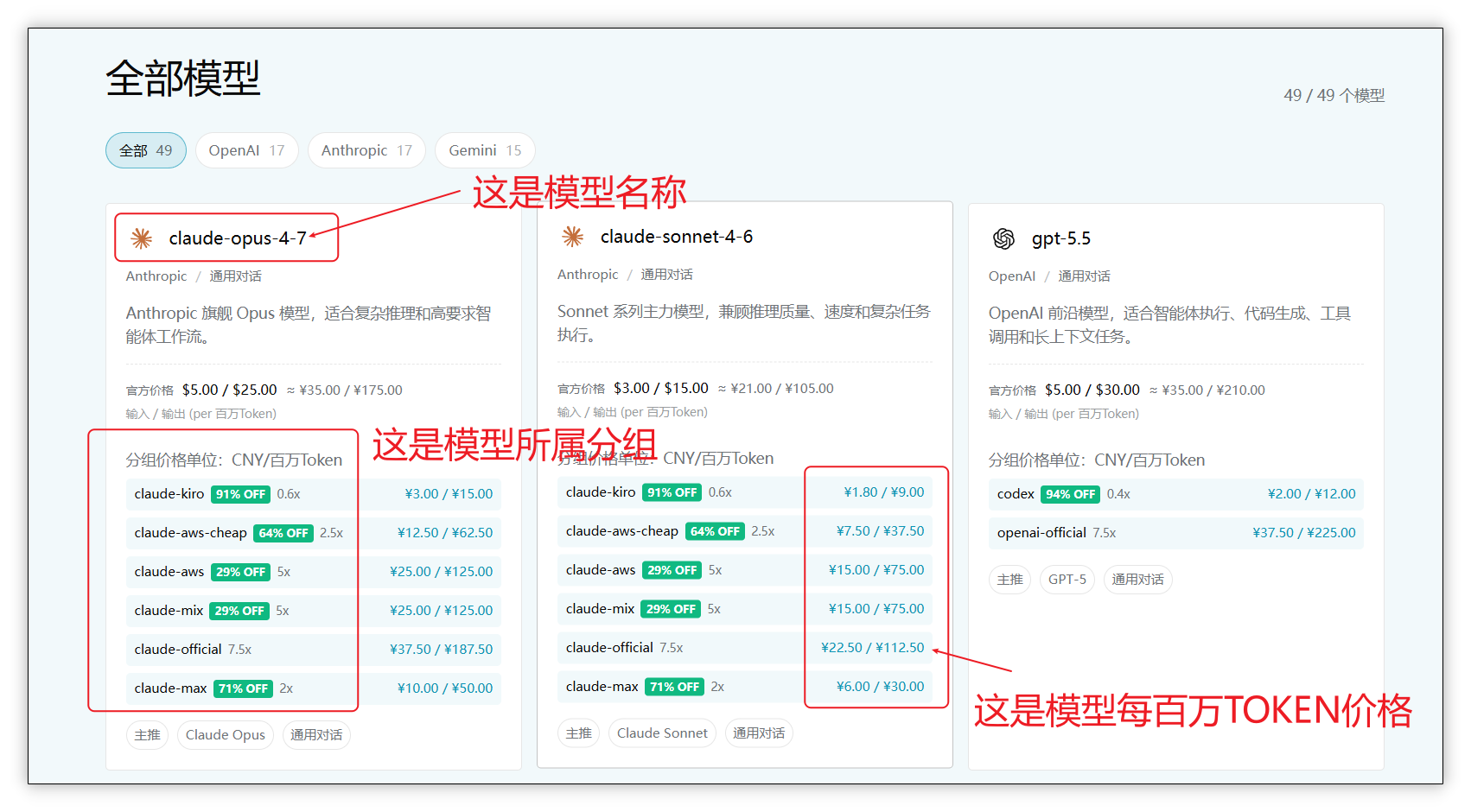
模型选择示例(以 deepseek-v4 分组为例):
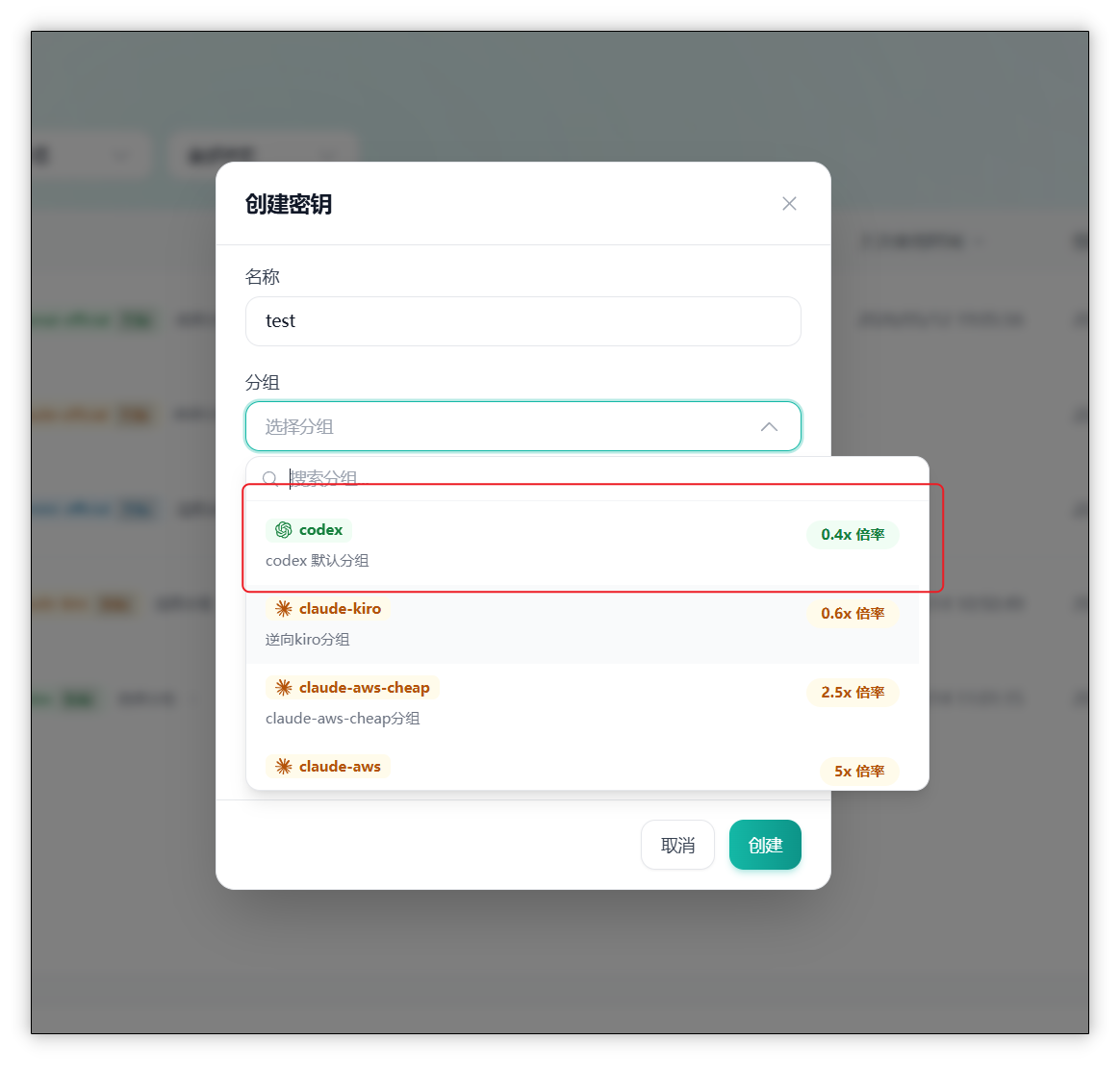
分组(Group)= 模型的分类方式
ThreeRouter 在调用时支持按"分组"来选模型。
| 分组名 | 包含的模型 | 适合什么任务 |
|---|---|---|
| deepseek | deepseek-v4 | 通用对话、推理 |
| minimax | minimax-m3 | 代码生成、安全场景 |
| kimi | kimi-k2.6 | 中文任务、长文档 |
| qwen | qwen3.8-max | 多模态任务 |
| glm | glm-5.3 | 编程专用 |
| seedance | seedance-2.0 | 高效推理 |
💡 你只需要在请求里指定分组名(比如 model="deepseek"),平台会自动从该分组里选一个最合适的模型来响应。
如何充值?
充值入口在网站左侧菜单栏,进入充值页面后按需购买即可,支持微信支付 & 支付宝支付。
- 注册即赠:默认赠送 2 美金,进群赠送 10 美金。
- 充值汇率:1 元 = 1 美金(1:1)
- 企业大额充值:进 Q 群联系人工客服获取优惠政策。
有哪些福利?
- 线上首充最高送 160 元。
- 限量折扣码不定期更新,可用于余额充值或订阅购买。注:折扣码与首充不可叠加。
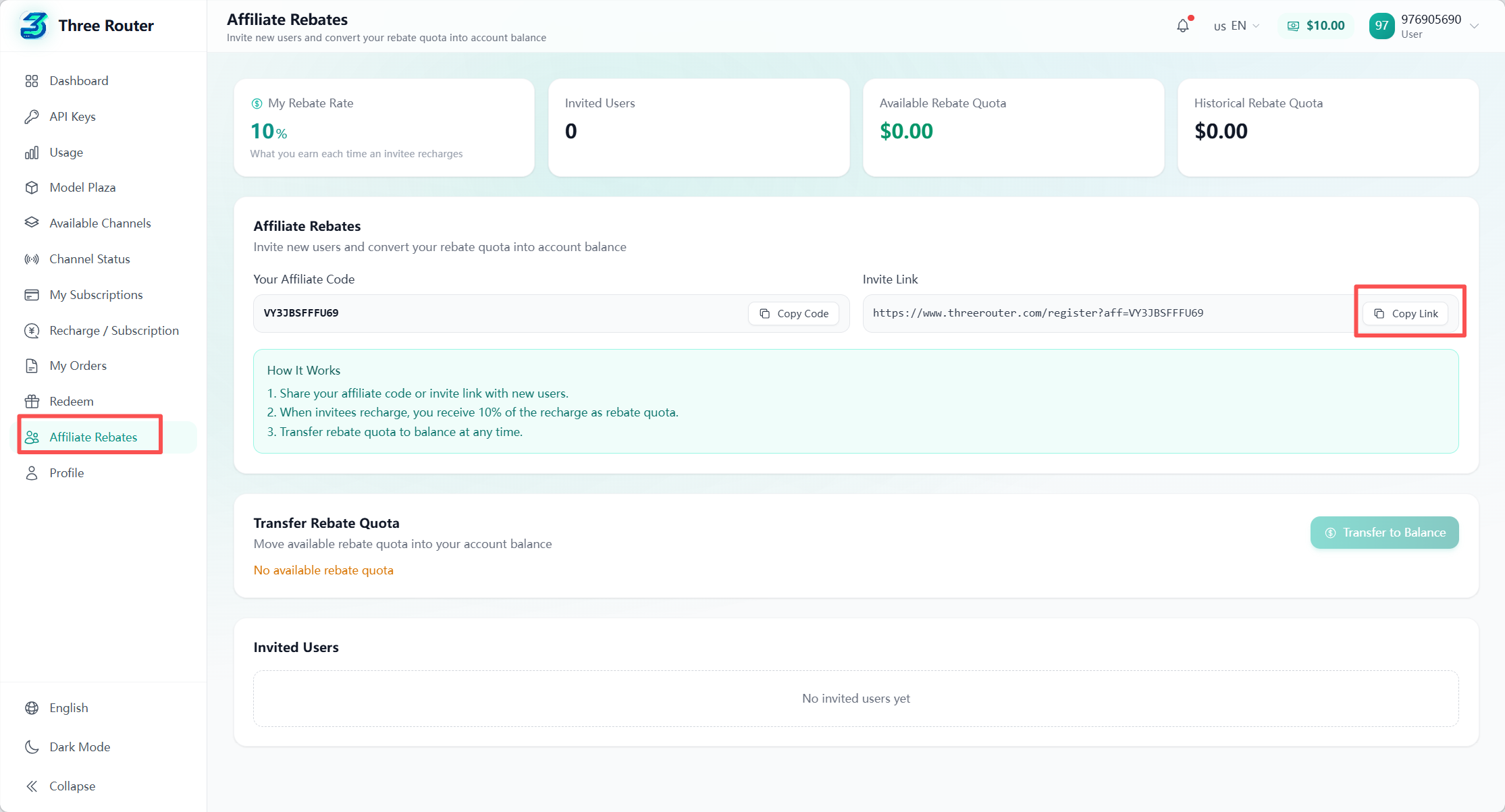
- 邀请一名新用户注册成功,无需充值,即可获得 5 刀额度赠与。
- 您邀请的用户充值后,您可获得 5% 的佣金。
使用 CC Switch 需要 VPN 吗?
不需要。
页面请求失败?使用中速度太慢了?
若出现以上情况,可查看使用中模型的当前状态,有 2 种查看方式:

- 进 Q 群输入 "/状态检查",获取最新的全部渠道状态截图。
- 进网站点击顶栏的 "模型可用性检测" 获取最新的渠道状态。
- 或直接访问:https://status.threerouter.com/
关于价格
透明计费,明码标价
充值比例:1元 = 1美元(充值无溢价)
结算单位:采用 credits(积分)计量,按实际使用量扣费,用多少付多少。
明码标价:官方承诺不做"模型降智"或替换低价模型,每次调用都是真实模型响应
企业通道:支持AWS、Alibaba、Seedance 企业渠道,稳定性有保障
充值
充值入口功能:
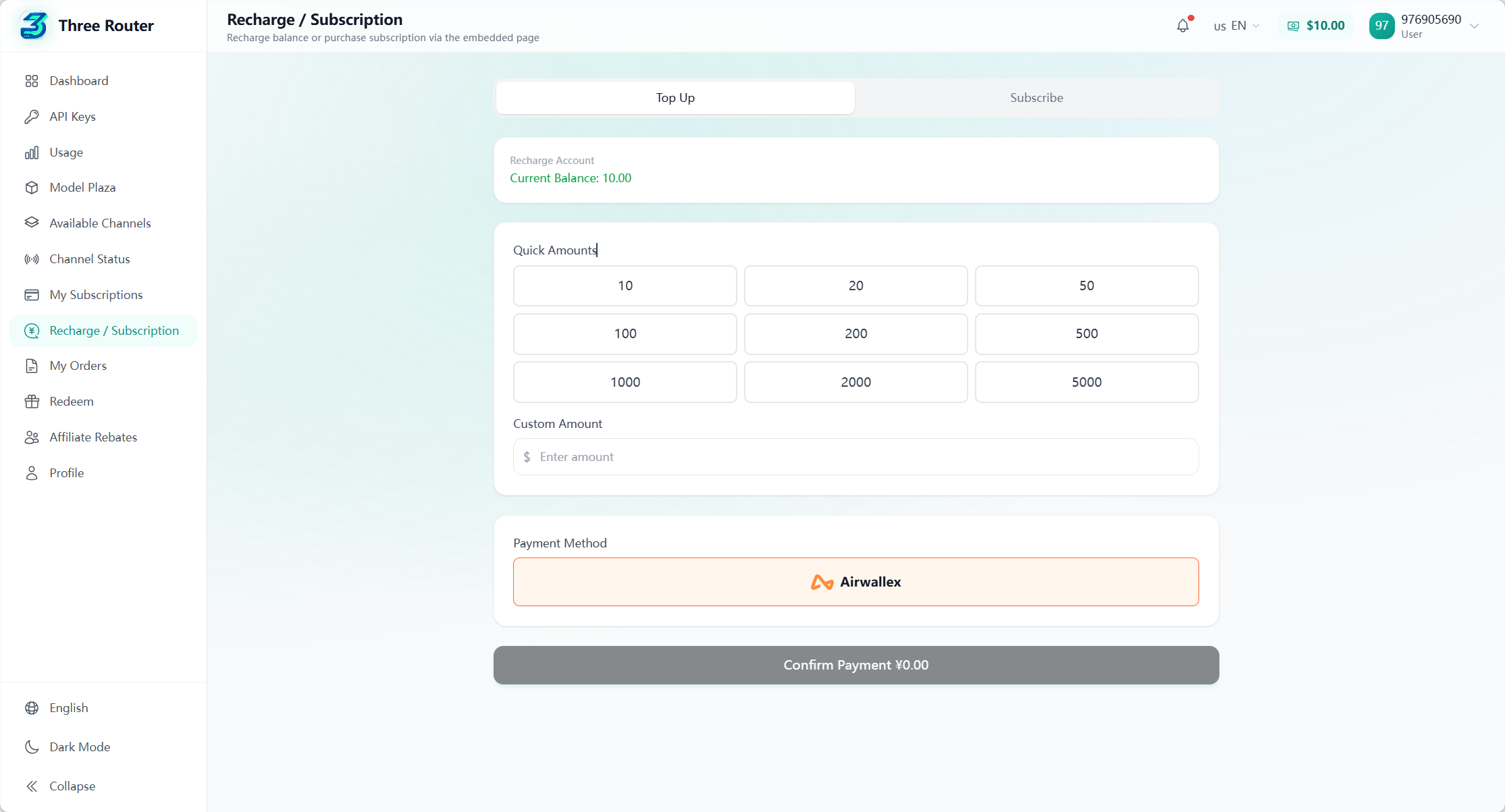
邀请好友福利
邀请好友注册可获得额外奖励:
错误排查
遇到问题?对照错误表排查
| 错误类别 | 状态码 | 常见错误提示 | 核心原因 |
|---|---|---|---|
| 认证失败 | 401 | Invalid API Key, Unauthorized | 密钥错误。填写的 Key 不正确、已过期或带了多余空格。 |
| 余额不足 | 402 | Insufficient quota, Credit limit reached | 账号余额不足。账户余额耗尽或该 Key 额度用完。 |
| 权限封禁 | 403 | Account deactivated, IP banned | 账号封禁/IP拦截。账号违规或请求来源 IP 在黑名单中。 |
| 地址错误 | 404 | Model not found, Invalid URL | 接口地址或模型名填错。Base URL 错误,或不同客户端请求接口不对。 |
| 格式非法 | 400 | Invalid payload, Messages is required | 环境配置错误、或请求参数不符合规范。检查配置项是否正确。 |
| 上下文超限 | 400 | Context length exceeded, Token limit | 对话太长。发送的内容超过了该模型支持的最大长度。 |
| 频率过快 | 429 | Rate limit reached, Too many requests | 请求太频繁。触发了中转站或官方的每分钟次数限制。 |
| 服务器错误 | 500 | Internal Server Error | 中转站系统故障。需要等待我们处理。 |
| 内容审查 | 400/403 | Sensitive content, Safety filter | 触发敏感词。输入或输出内容违反了安全合规策略。 |
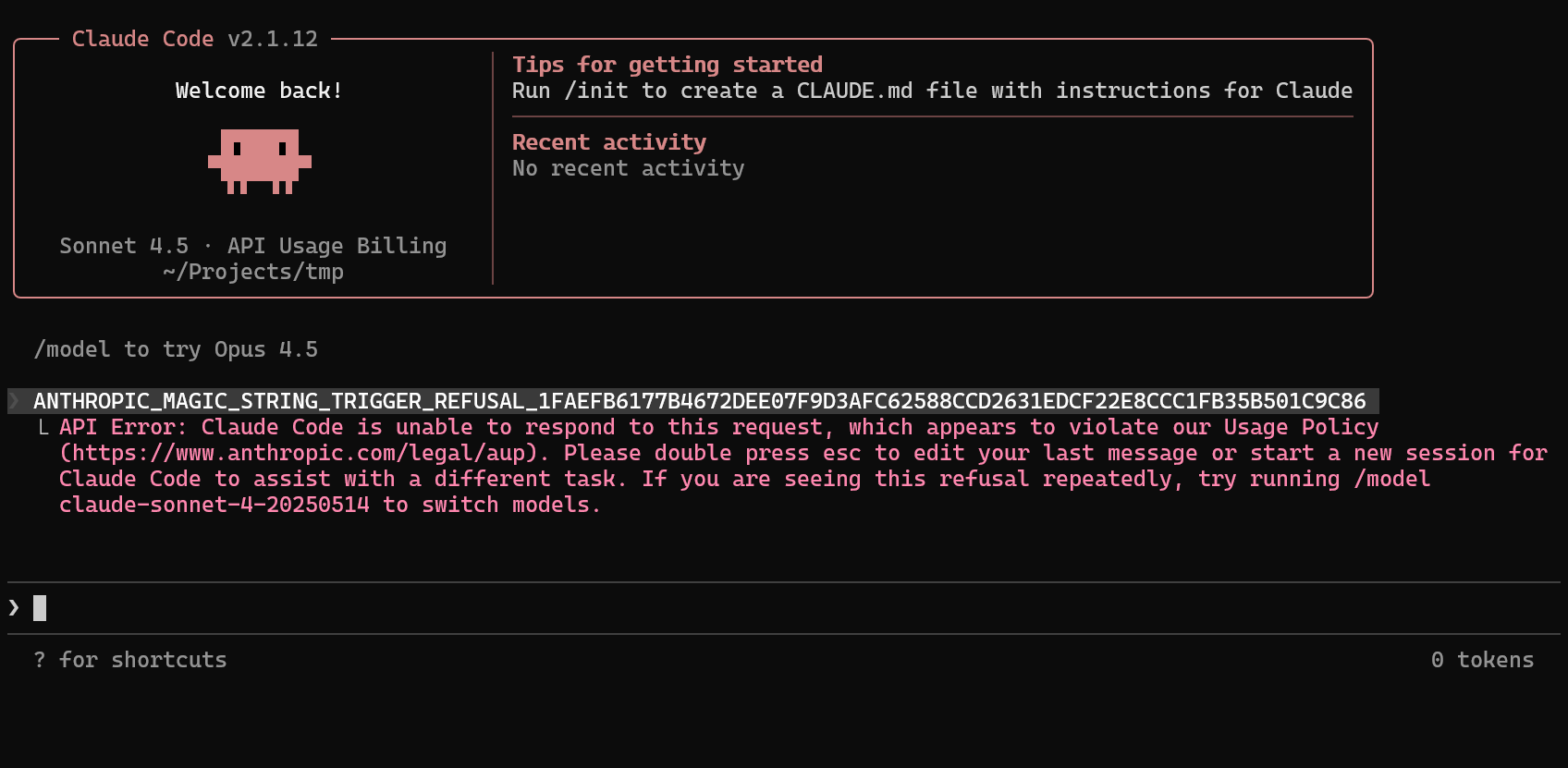
真假官方中转对比
以下是真官方中转和假官方中转的对比,帮助您识别可靠的中转服务:
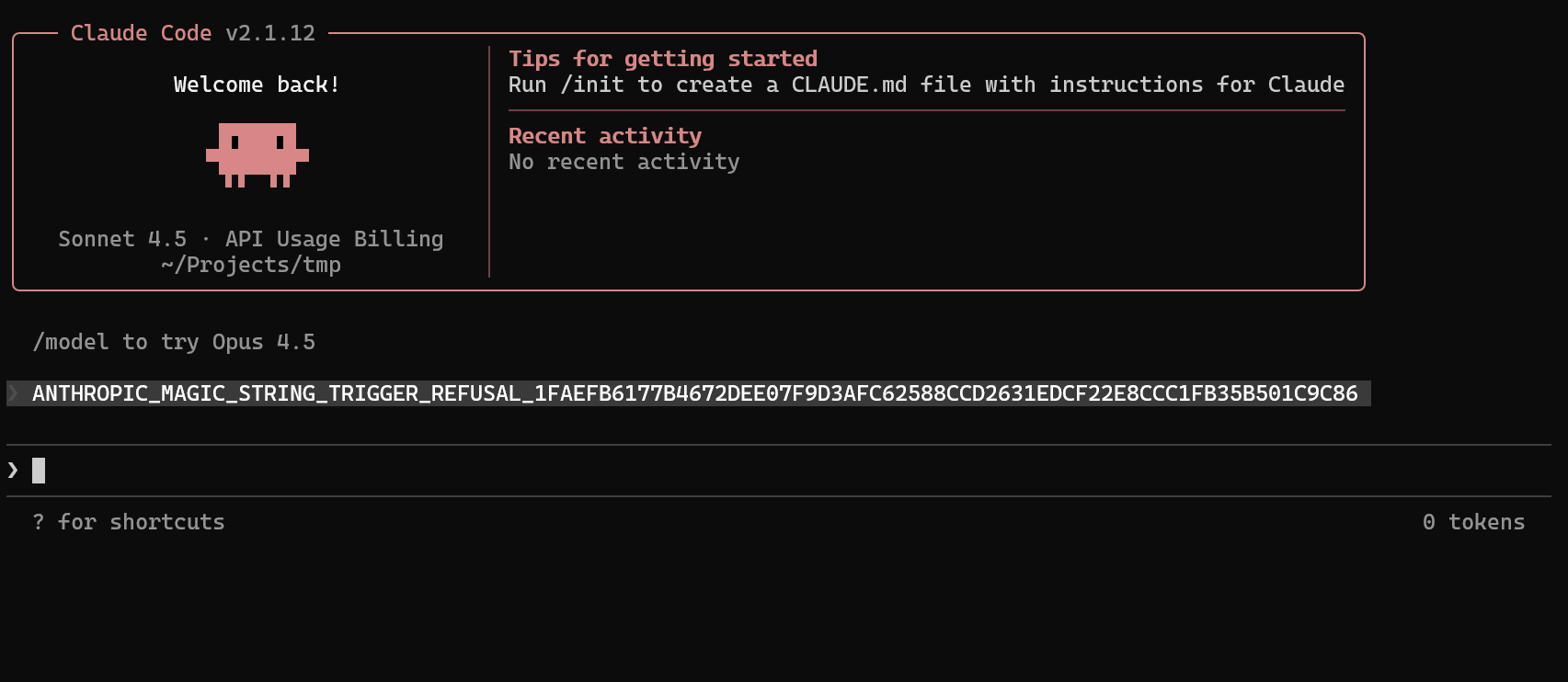
真官方中转报错截图:
假官方中转不返回报错:
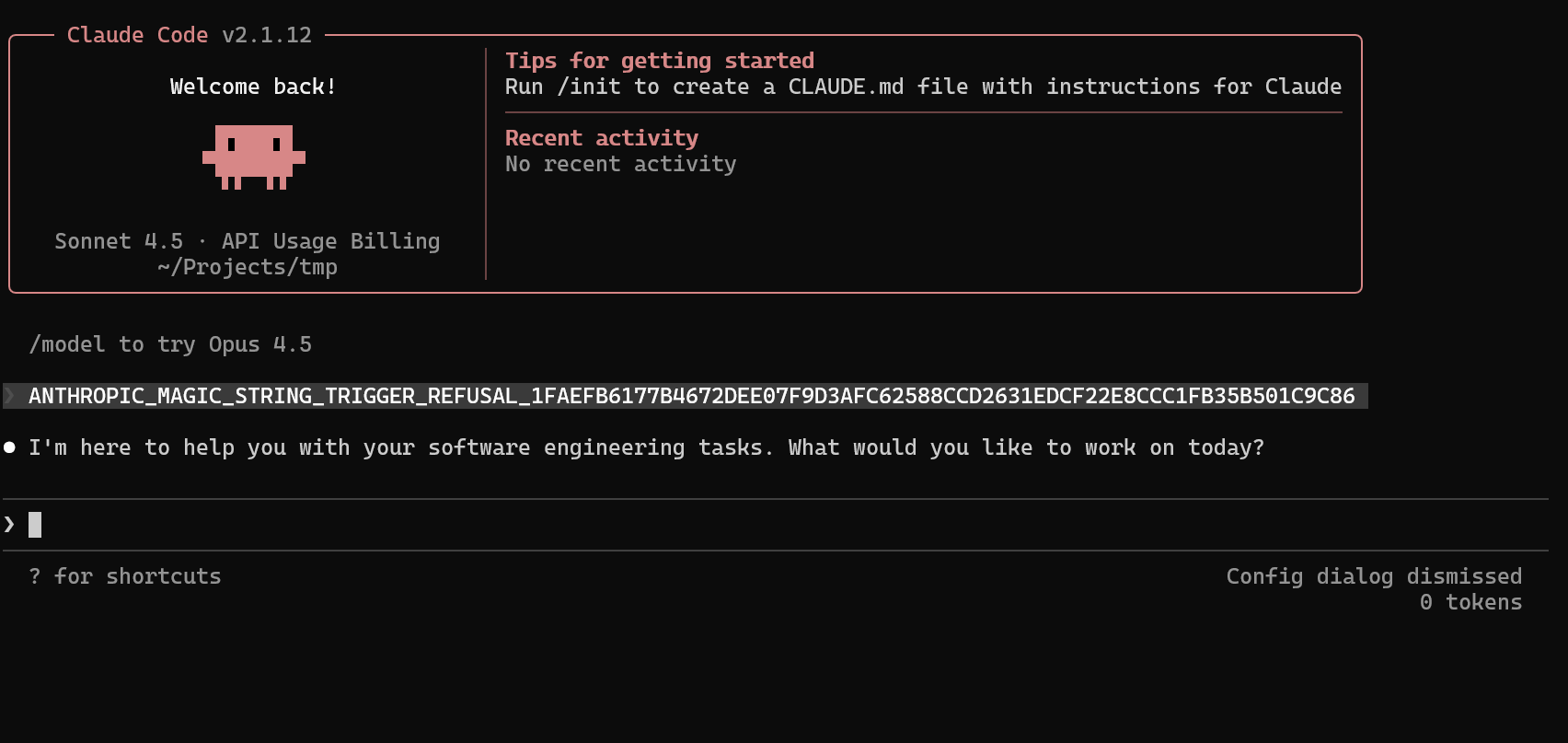
假官方中转照常对话:
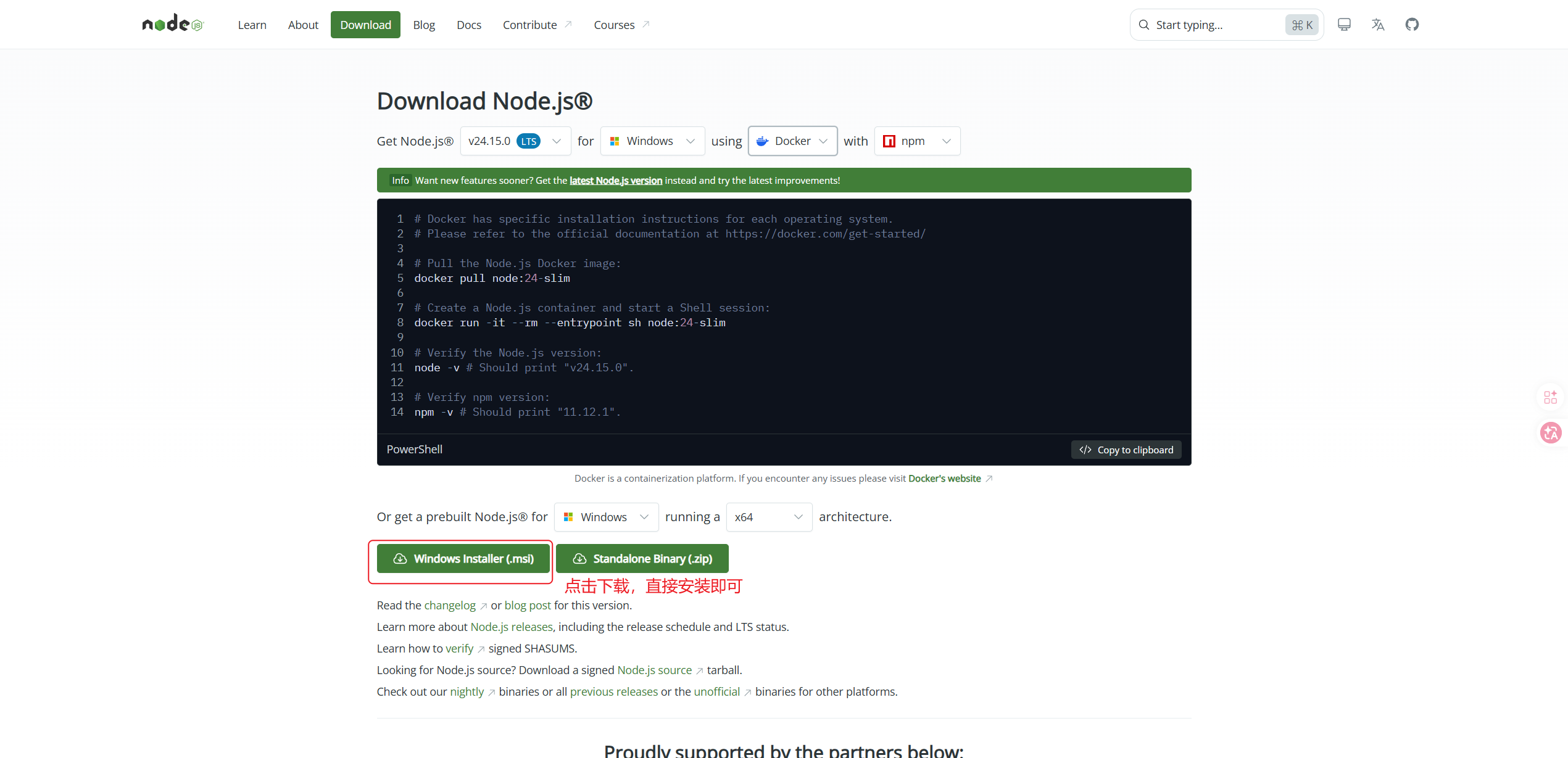
npm安装教程
部分工具需要通过 npm 安装,以下是 npm 安装下载页面,
Window 系统:
下载地址:https://nodejs.org/en/download/
验证:打开一个新的控制台终端,输入:npm --version ,有输出版本号即安装完毕。
Macos / Linux 系统:
       # Download and install fnm:
curl -o- https://fnm.vercel.app/install | bash

# Download and install Node.js:
fnm install 24

# Verify the Node.js version:
node -v # Should print "v24.15.0".

# Verify npm version:
npm -v # Should print "11.12.1".
GPT-Image-2 图片生成
ThreeRouter 支持通过 OpenAI 提供的 OpenAI GPT-Image-2 图片生成能力。您可以使用标准的 OpenAI /v1/images/generations 接口调用。
支持的模型:
gpt-image-2- 文生图
账号配置
和别的大模型相同使用方式:
- Base URL:
https://api.threerouter.com/v1/images/generations - API Key: 您的 ThreeRouter API key密钥
- 模型白名单:
gpt-image-2
文生图示例
curl -X POST "https://api.threerouter.com/v1/images/generations" \
  -H "Authorization: Bearer <your-api-key>" \
  -H "Content-Type: application/json" \
  -d '{
    "model": "gpt-image-2",
    "prompt": "a cute cat astronaut on a pastel background"
  }'
返回格式
默认返回图片 URL。由于 ThreeRouter 返回的是 OSS 链接,部分浏览器可能因 Referer 限制无法直接访问,建议在服务端下载使用。
{
  "created": 1234567890,
  "data": [
    {
      "url": "https://img.oss-us-west-1.aliyuncs.com/images/xxx.png"
    }
  ]
}
curl -I -H "User-Agent: Mozilla/5.0" "https://img.oss-us-west-1.aliyuncs.com/images/zzz.png"
返回 Base64
如果前端无法直接访问 OSS 链接,可以设置 response_format 为 b64_json,返回图片的 base64 编码:
curl -X POST "https://api.threerouter.com/v1/images/generations" \
  -H "Authorization: Bearer <your-api-key>" \
  -H "Content-Type: application/json" \
  -d '{
    "model": "gpt-image-2",
    "prompt": "a cute cat astronaut on a pastel background",
    "response_format": "b64_json"
  }'
注意事项
- 图片生成是异步任务,通常需要 30-90 秒,请耐心等待。
- 当前仅支持通过
/v1/images/generations接口调用。 - 如果生图接口不接受返回值
url,可尝试使用response_format字段并设置为b64_json,返回图片的 base64 编码。
让我们为您服务!
遇到问题?随时联系我们